Den Kasten öffnen
Den QR-Code auf dem Plakat scannen oder den Link öffnen. Sie sehen, welche Organisation und welcher Kasten es ist und wann er das nächste Mal geleert wird. Über Sie wird nichts gefragt.
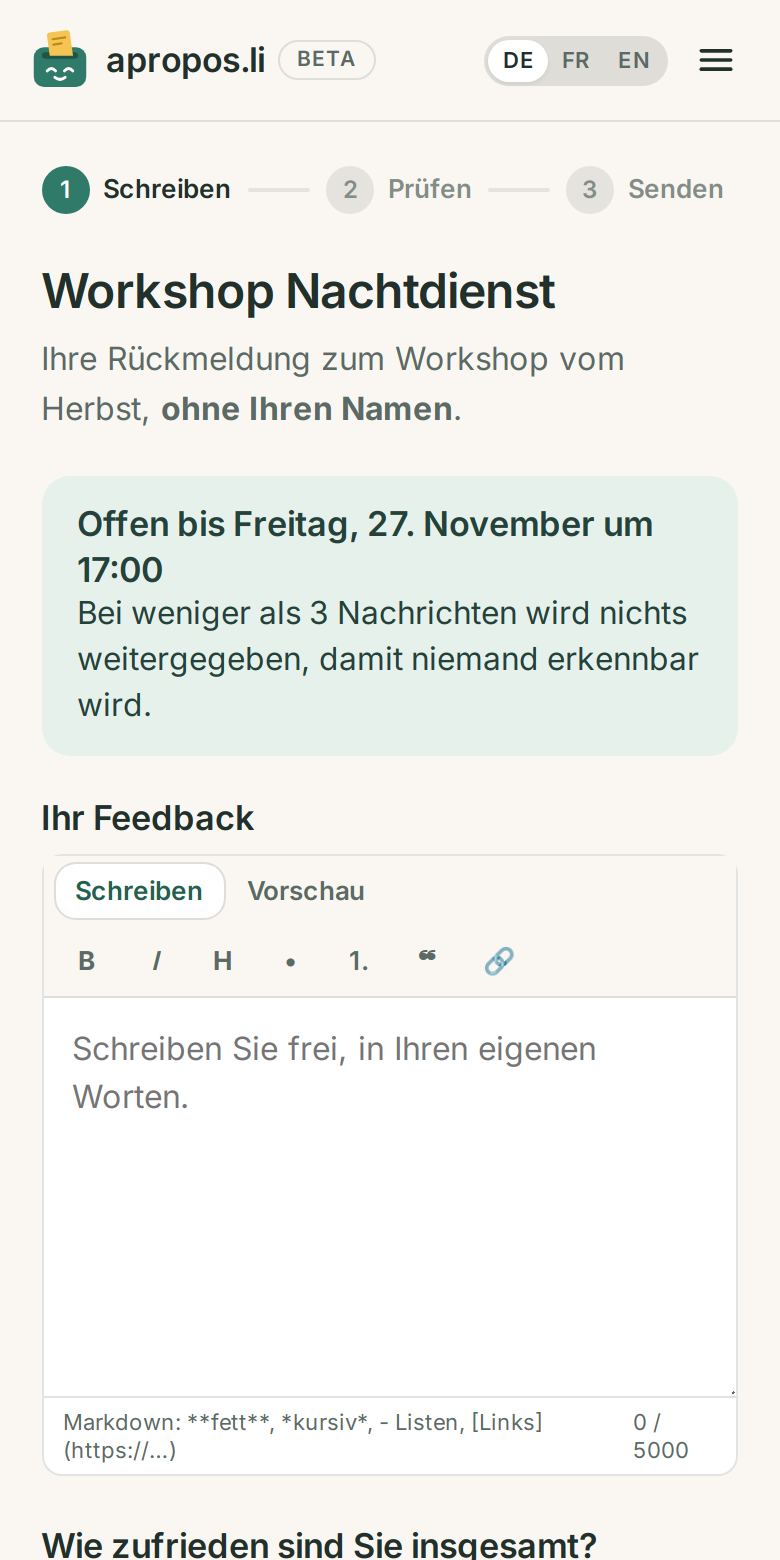
Jeder Schritt so, wie er wirklich aussieht. Die Bilder stammen aus der laufenden Anwendung, mit einem erfundenen Seniorenzentrum «Abendrot» und Beispiel-Rückmeldungen. Nichts davon ist nachgestellt.
Für die Menschen, die Rückmeldung geben. Ohne Konto, ohne Anmeldung.
Den QR-Code auf dem Plakat scannen oder den Link öffnen. Sie sehen, welche Organisation und welcher Kasten es ist und wann er das nächste Mal geleert wird. Über Sie wird nichts gefragt.
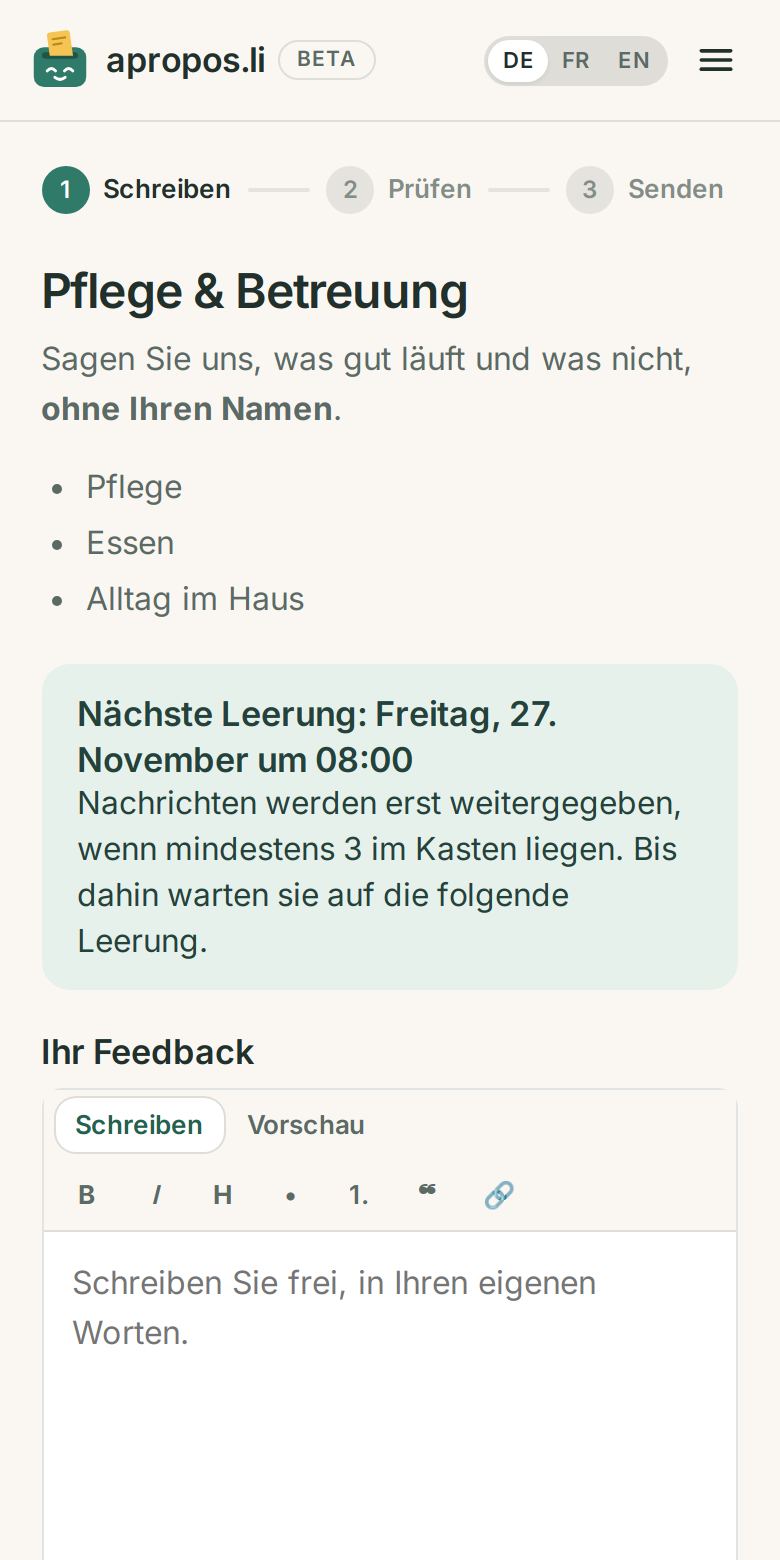
Auf Deutsch, Französisch oder Englisch. Nennen Sie ruhig die Person oder den Dienst, um den es geht. Das Textfeld hat Knöpfe für fett, Listen und Links, dazu eine Vorschau. Während Sie schreiben, wird nichts gespeichert oder gesendet.
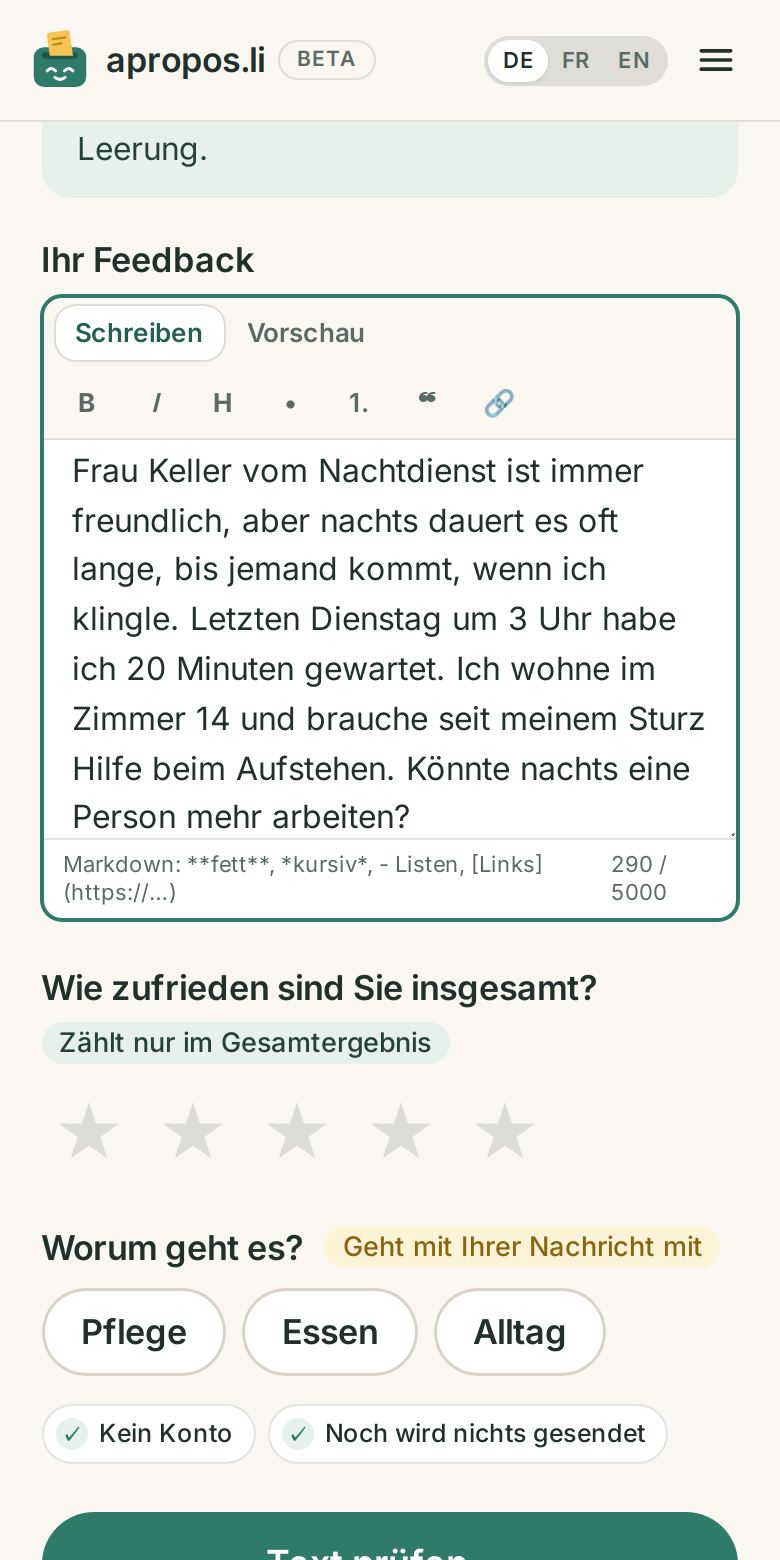
Manche Boxen stellen unter dem Text kurze Zusatzfragen, hier einen Gesamteindruck in Sternen und ein Thema. Antworten mit «Zählt nur im Gesamtergebnis» werden nie mit der Rückmeldung gespeichert, sie zählen nur zur Summe. Antworten mit «Geht mit Ihrer Nachricht mit» stehen als kleines Etikett beim Text. Fragen ohne Sternchen dürfen leer bleiben.
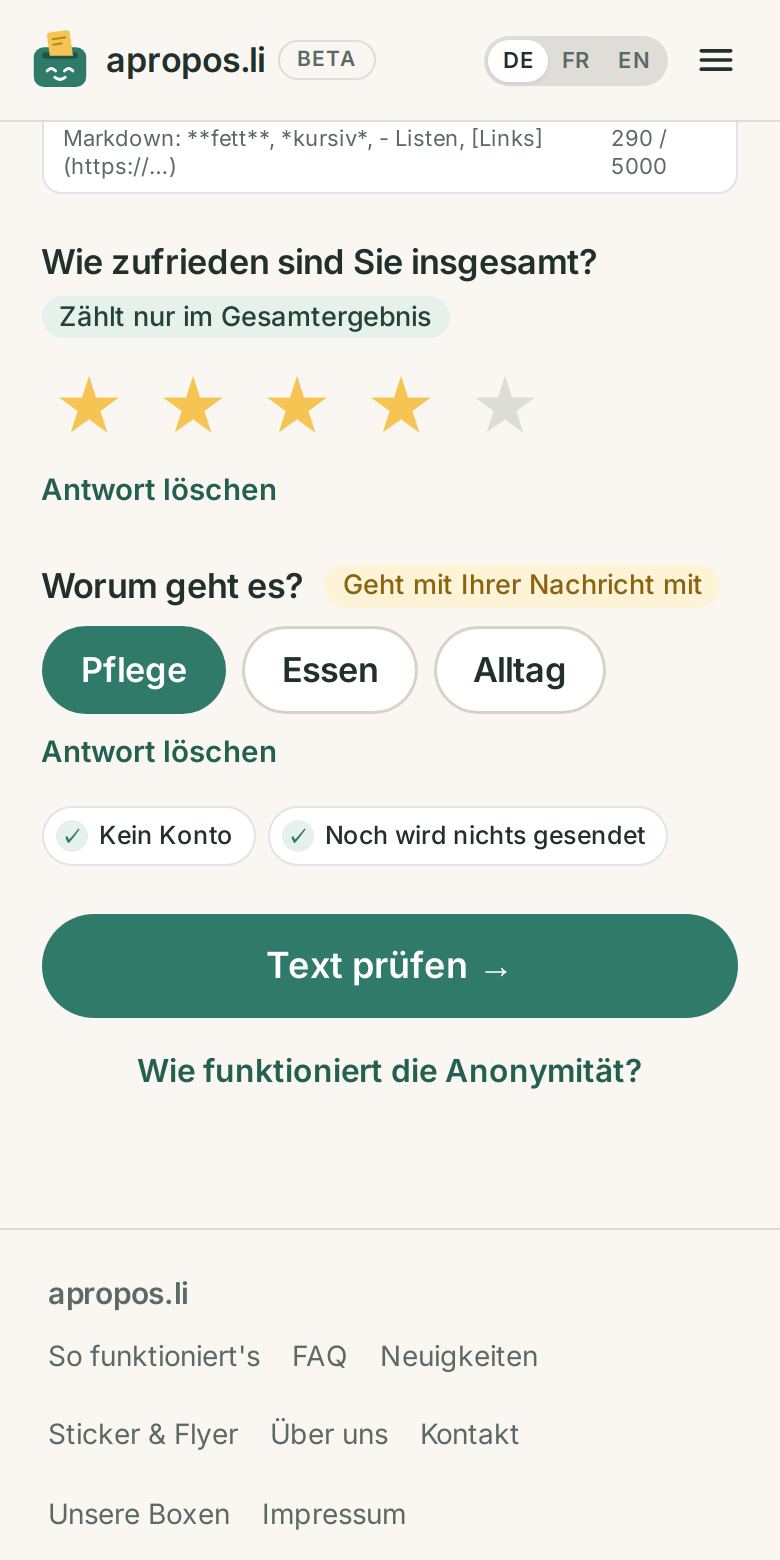
«Text prüfen» drücken. Eine KI markiert gelb, was Sie erkennbar machen könnte: Tage und Uhrzeiten, Zimmernummern, Angaben zu Ihrer Gesundheit oder Ihrem Leben. Der Name der Person, um die es geht, bleibt, damit die Organisation weiss, worum es geht. Die Prüfung speichert nichts.
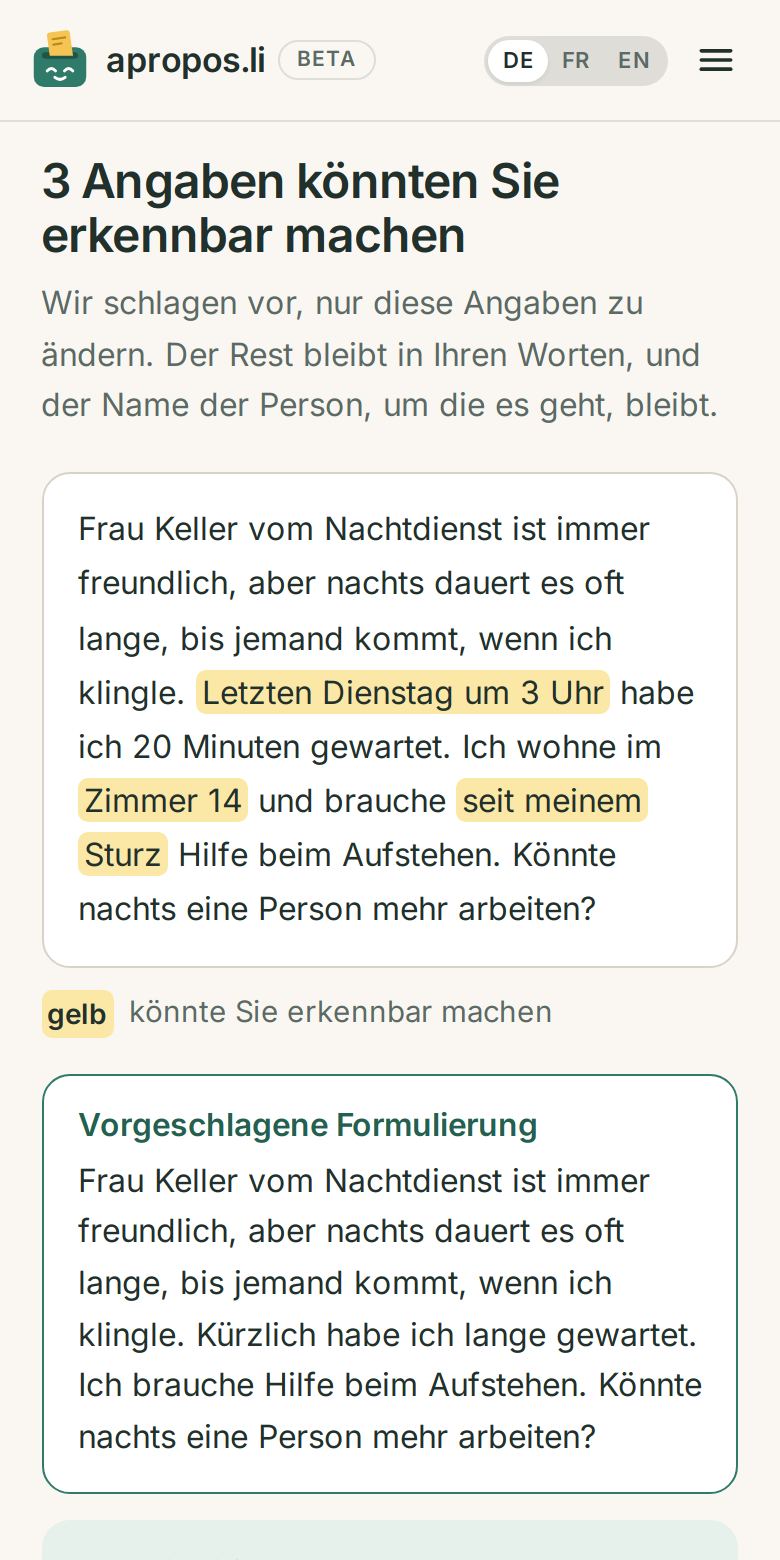
Eine vorgeschlagene Formulierung ändert nur diese Angaben; der Rest bleibt in Ihren Worten. Auf Wunsch schreibt die Schreibhilfe eine klarere, respektvolle Fassung (gleicher Inhalt, kürzere Sätze, ohne Beleidigungen, die Kritik bleibt deutlich) und zeigt beide nebeneinander. Sie übernehmen eine davon, behalten Ihre Worte oder bearbeiten den Text.
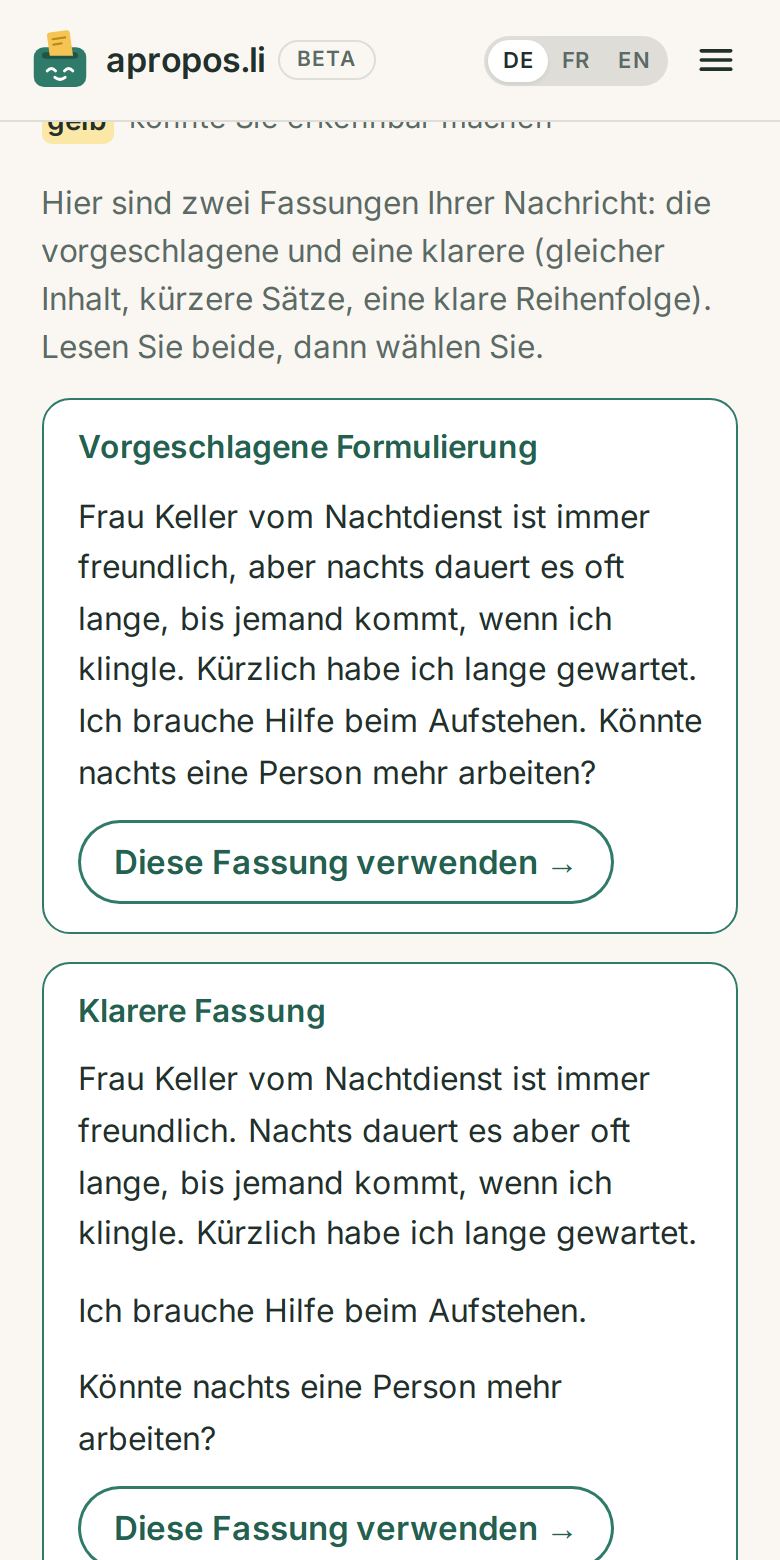
Sie sehen genau, was in den Kasten kommt. Kreuzen Sie «Ich möchte Antworten lesen können» an, wenn die Organisation Ihnen antworten darf. Erst jetzt wird etwas gespeichert: Der Text wird noch einmal geprüft, und nur die anonymisierte Fassung bleibt.
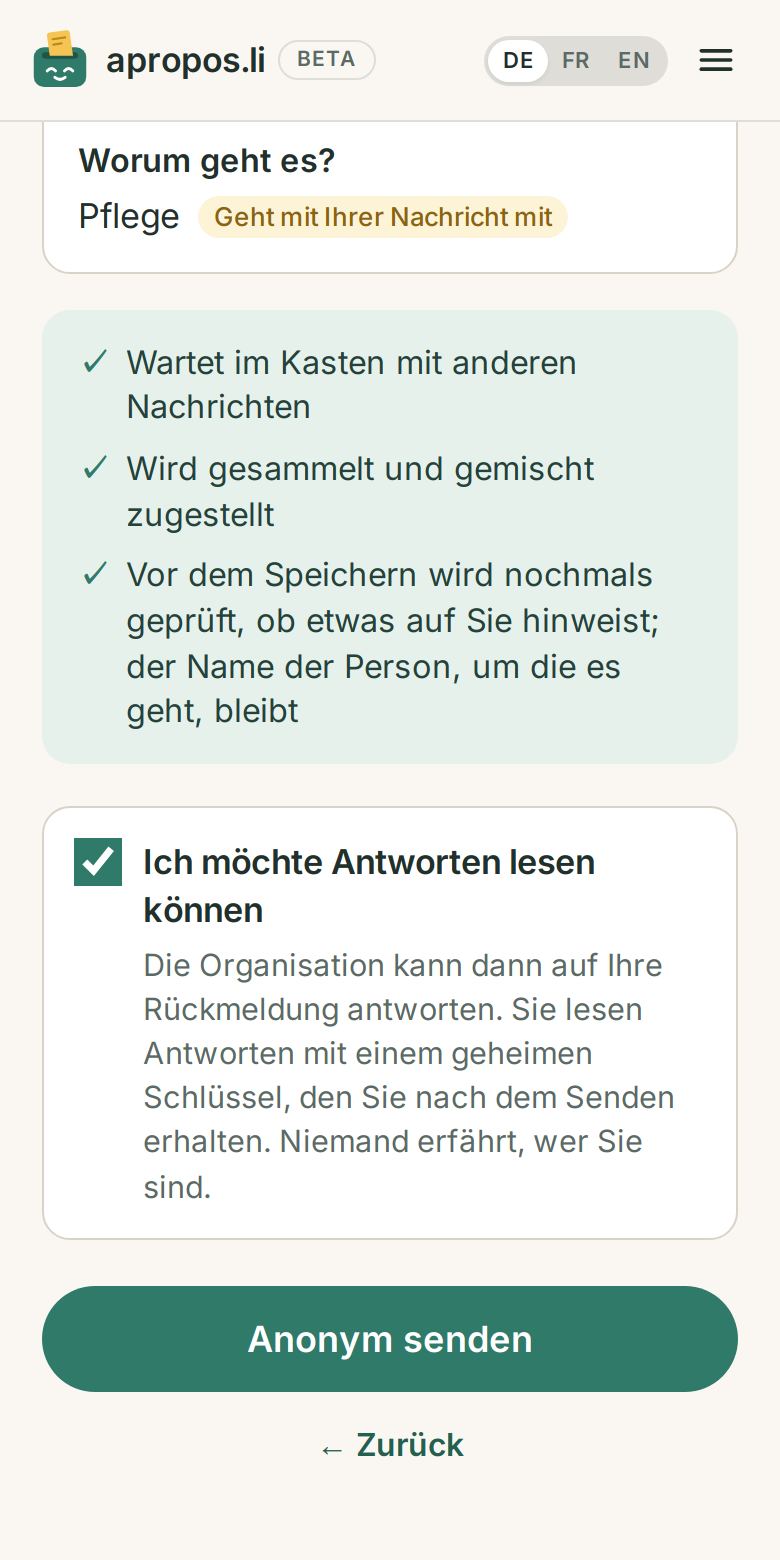
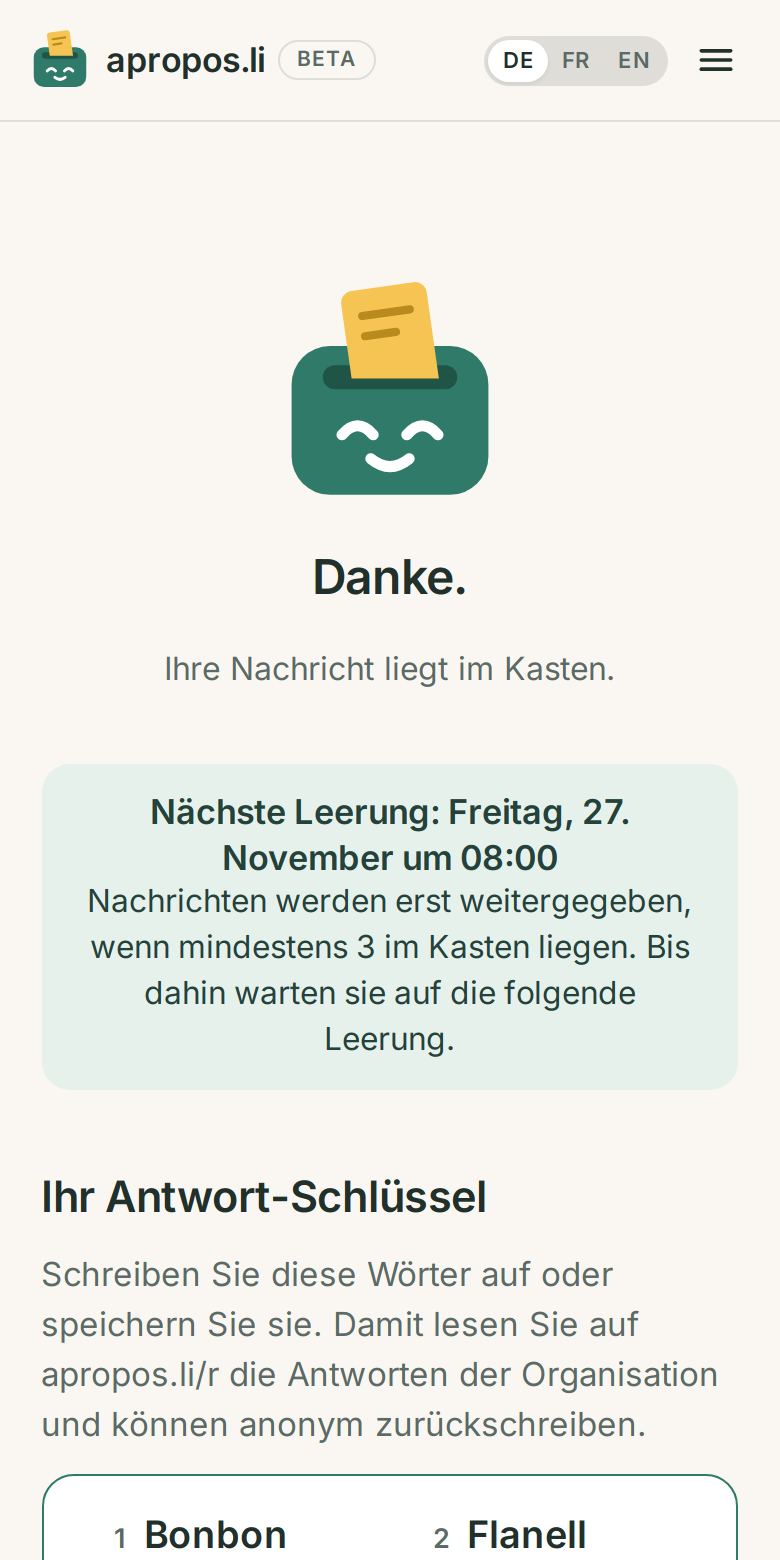
Die Rückmeldung wartet mit den anderen und wird bei der nächsten Leerung (hier: wöchentlich) zusammen mit ihnen zugestellt, in zufälliger Reihenfolge. So verraten weder der Zeitpunkt noch die Reihenfolge etwas über Sie. Ein Kasten kann auch warten, bis mehrere Rückmeldungen da sind, damit nie eine allein weitergegeben wird.
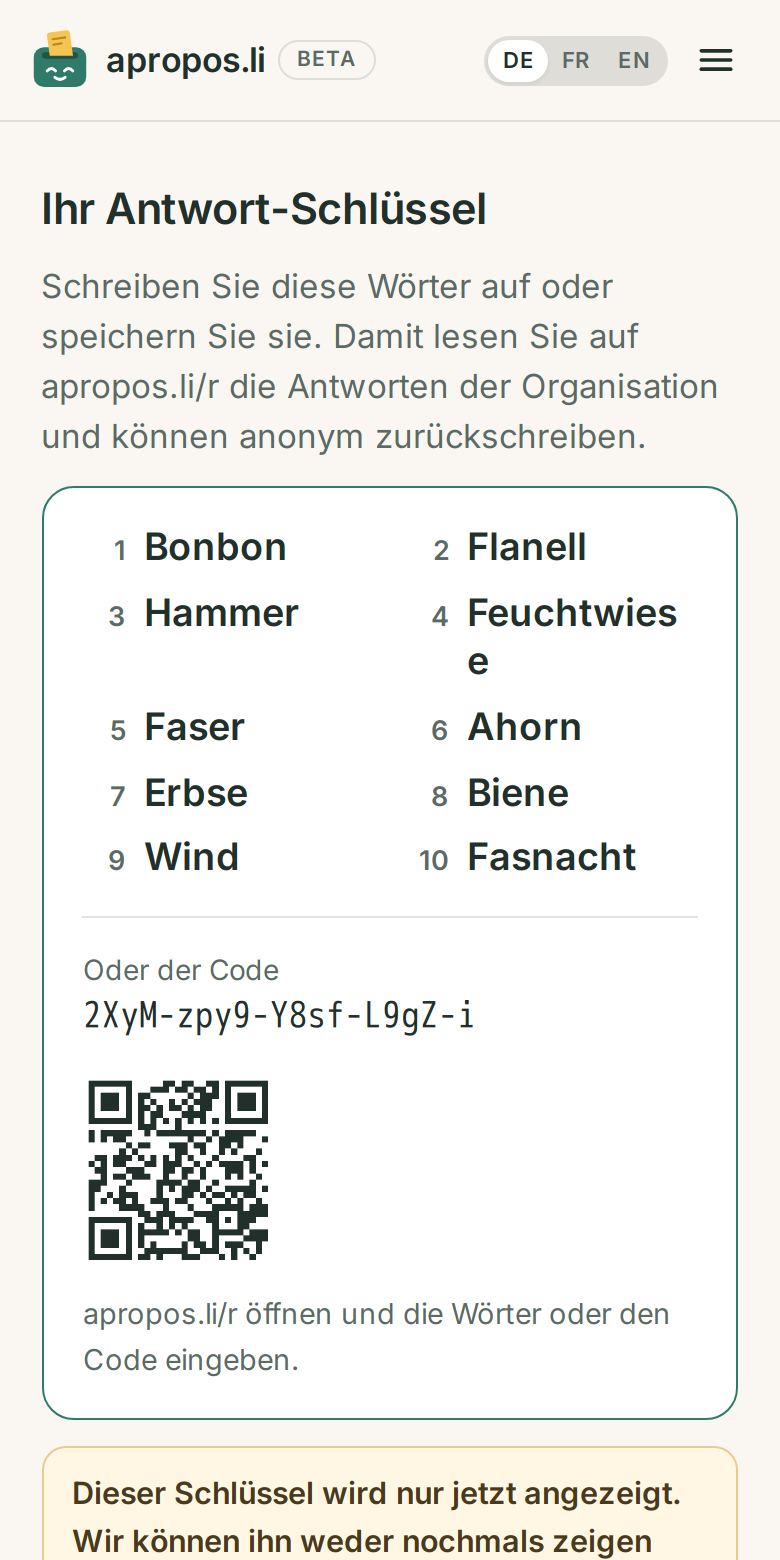
Jede Rückmeldung erhält einen geheimen Schlüssel: zehn Wörter oder einen Code. Schreiben Sie ihn auf, speichern oder drucken Sie ihn. Er wird nur dieses eine Mal gezeigt: apropos.li behält nur einen Fingerabdruck, so dass niemand, auch wir nicht, sehen kann, wer ihn hat, oder ihn nochmals zeigen kann.
Nur wenn Sie es möchten. Die Adresse wird verschlüsselt gespeichert und der Organisation nie gezeigt; Adressen bei der Organisation selbst werden abgelehnt. Sie bestätigen sie zuerst und können sie jederzeit entfernen.
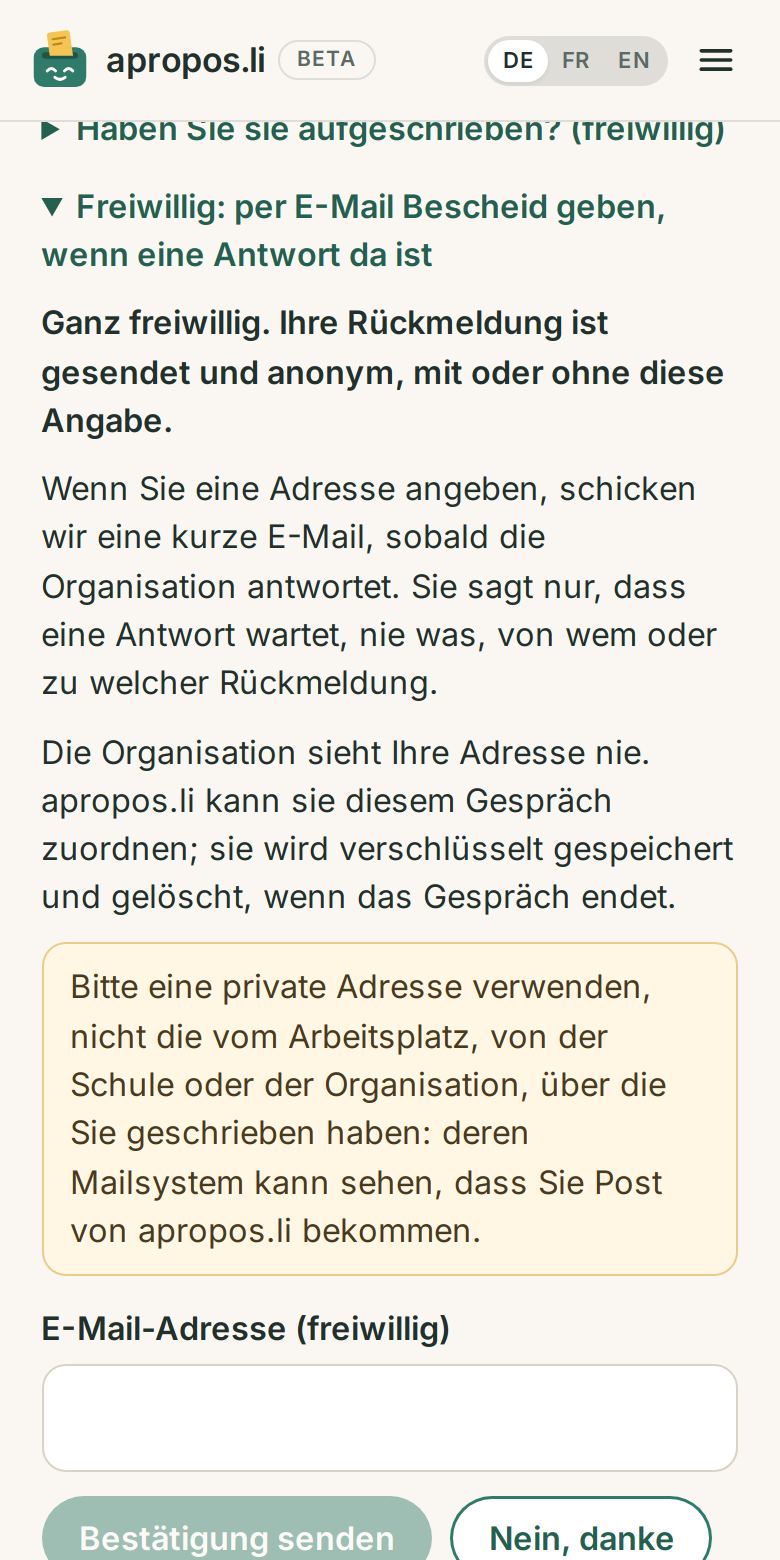
Hinweise auf Misshandlung, Vernachlässigung oder Gefahr und Drohungen bleiben nicht im Kasten liegen.
Eine Rückmeldung, die auf Misshandlung, Vernachlässigung oder Gefahr hinweist oder jemandem droht, wird orange oder rot markiert. Sie sehen das, bevor etwas gesendet wird.
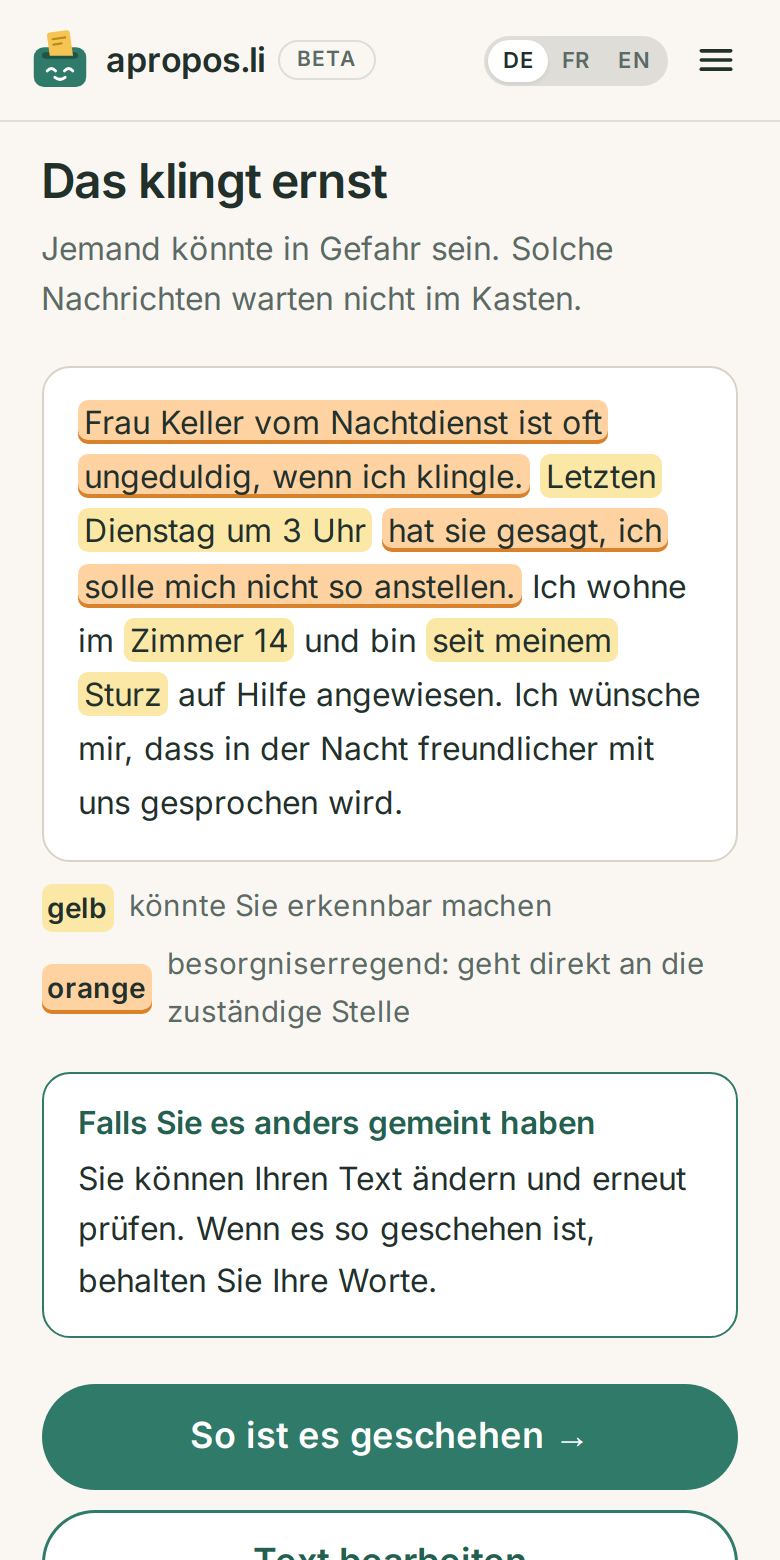
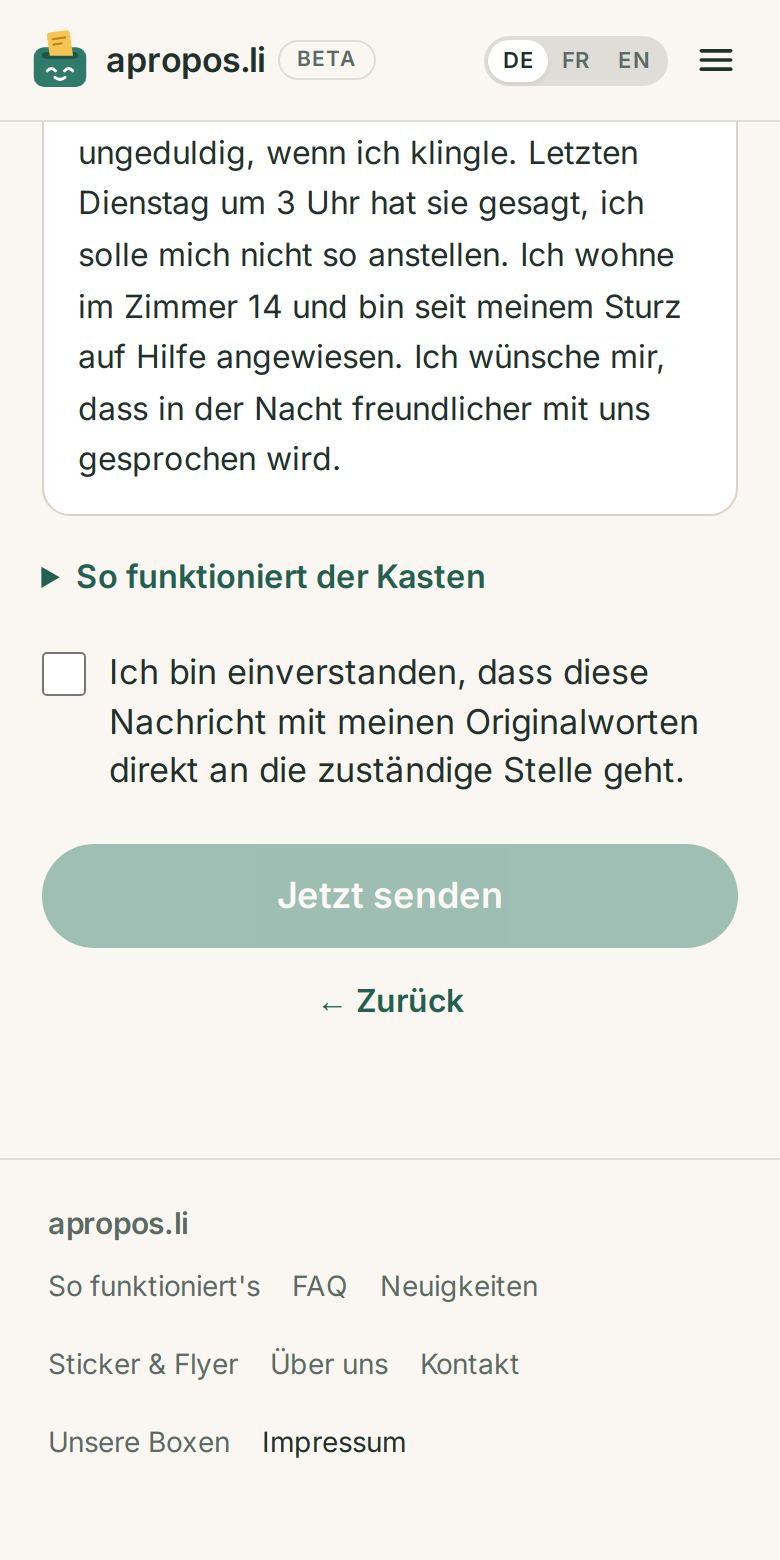
Eine solche Rückmeldung wartet nicht im Kasten. Wenn Sie das Kästchen ankreuzen, geht sie sofort an die zuständige Person der Organisation, mit Ihren Originalworten, damit sie handeln kann. Ohne Ihr Kreuz wird nichts gespeichert oder gesendet. Bei einer Drohung wird eine ruhigere Formulierung vorgeschlagen.
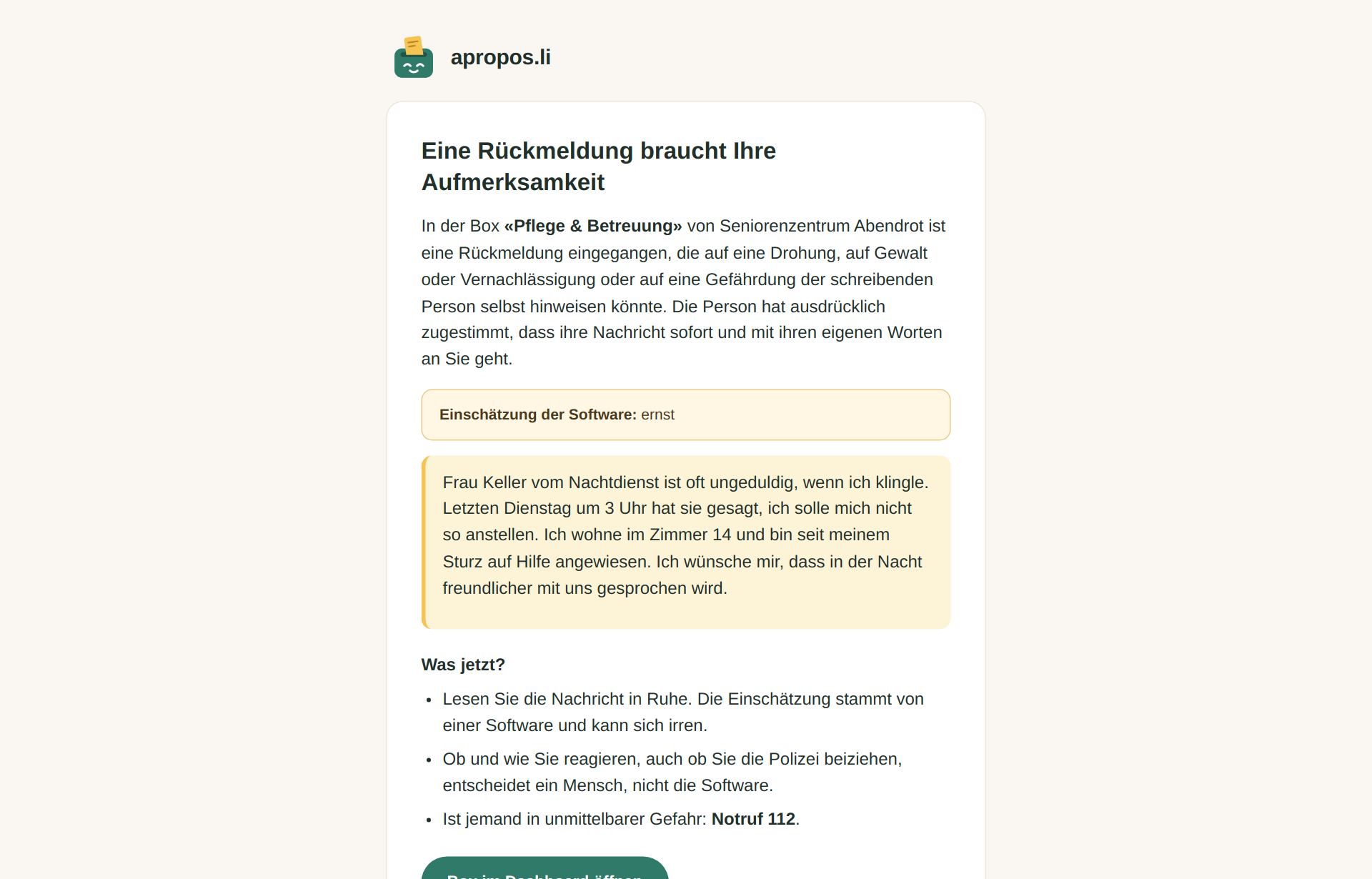
Die zuständige Person erhält die Rückmeldung, was jetzt zu tun ist, und die Notrufnummer. Ob die Polizei beigezogen wird, entscheidet immer ein Mensch, nie die Software.
Anonymisierte Rückmeldungen, gesammelt und gemischt. Nie wer, wann oder von wo.
Bei jeder Leerung erhält die Organisation alle wartenden Rückmeldungen in einem E-Mail, anonymisiert und in zufälliger Reihenfolge.
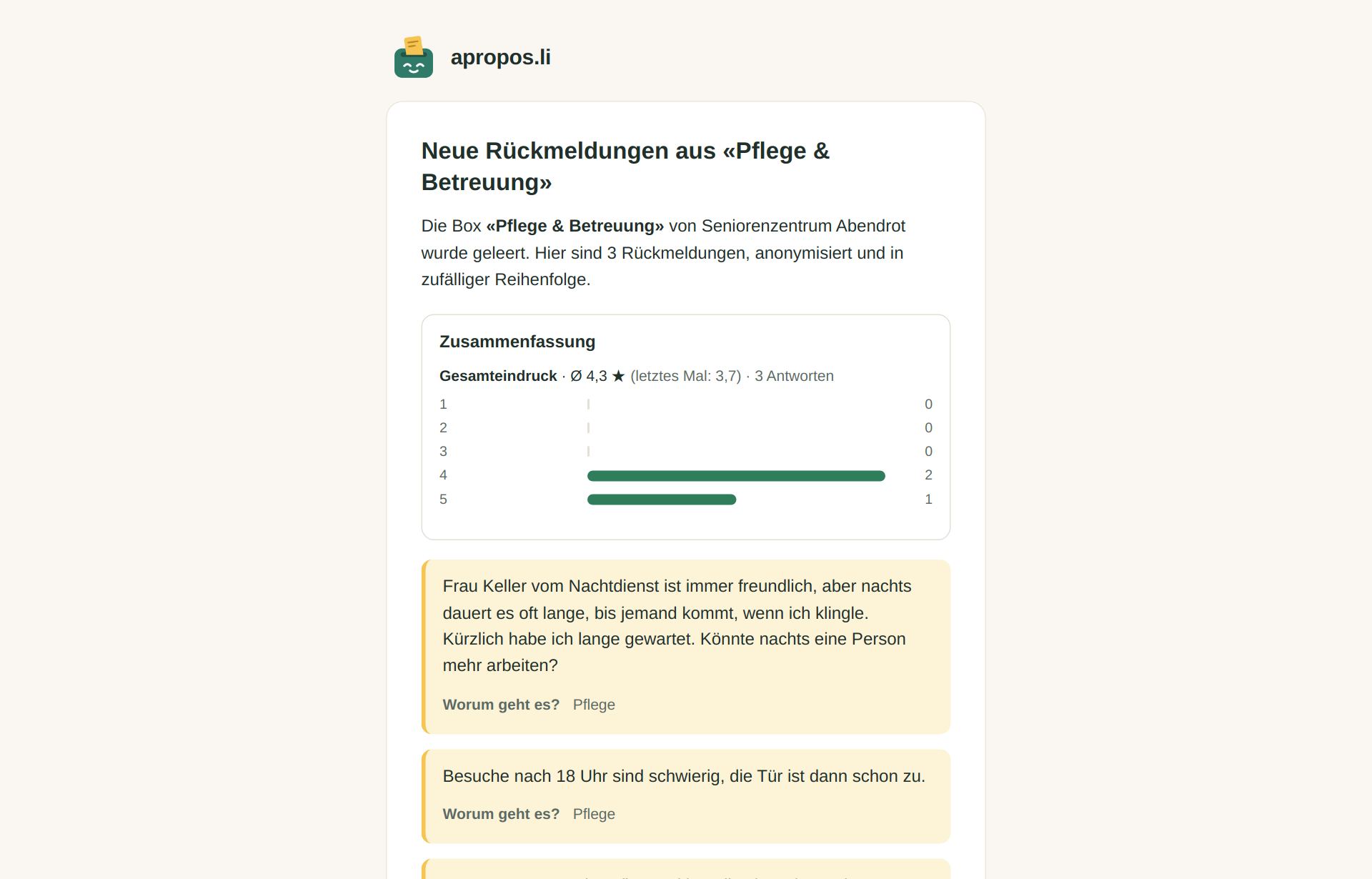
Die Rückmeldungen lassen sich auch auf der Seite «Eingänge» lesen, mit dem Login der Organisation oder einem eigenen Kasten-Login (zum Beispiel für eine Teamleitung). Die Reihenfolge wird bei jedem Besuch neu gemischt.
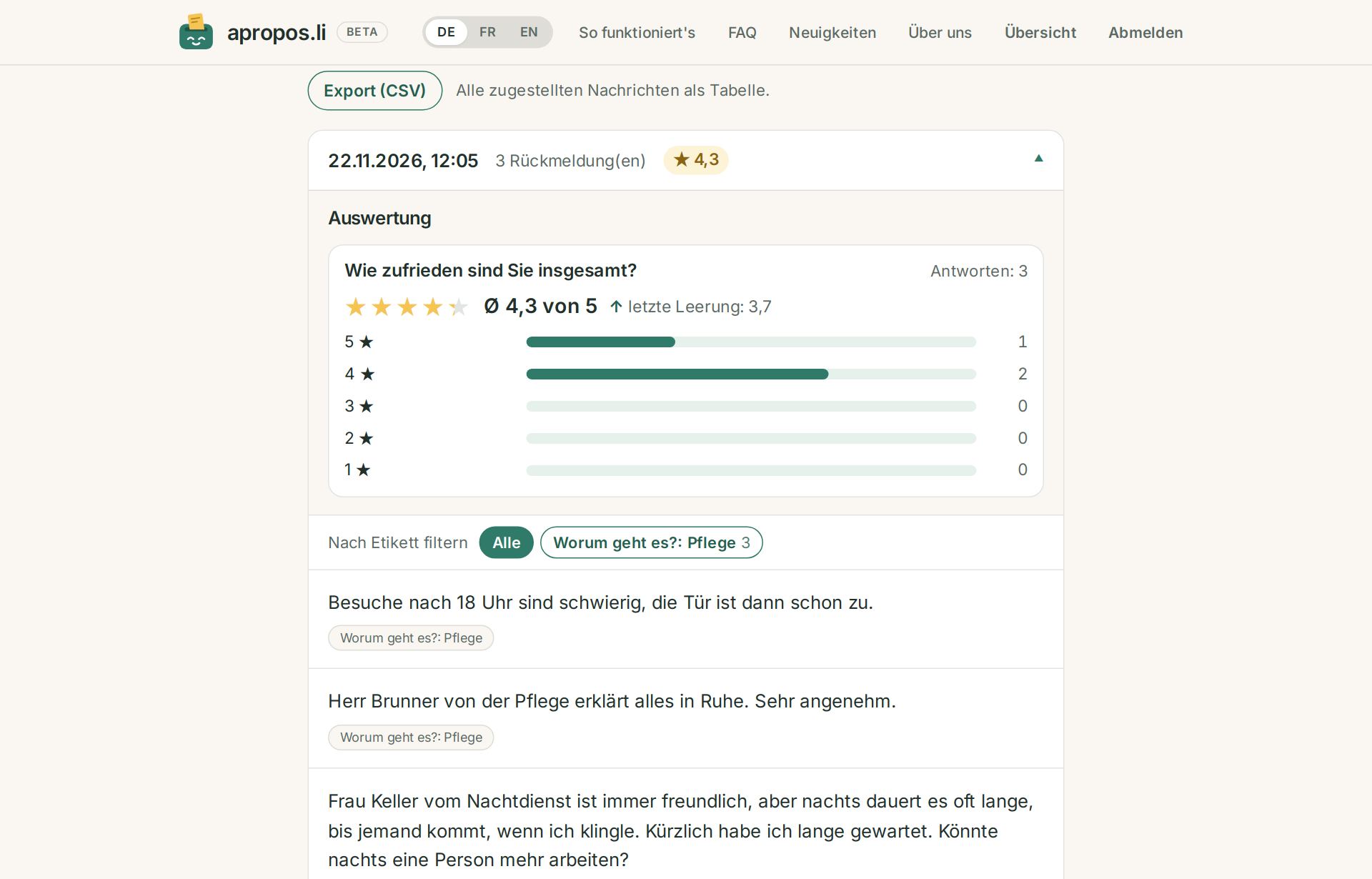
Antworten auf Fragen für die Auswertung kommen nur zusammengezählt an: der Durchschnitt der Sterne mit dem Vergleich zum letzten Mal und wie oft jede Auswahl getroffen wurde, erst ab drei Antworten. Der Gesamteindruck steht auch im Betreff der E-Mail. Die Rückmeldungen lassen sich nach ihren Etiketten filtern.
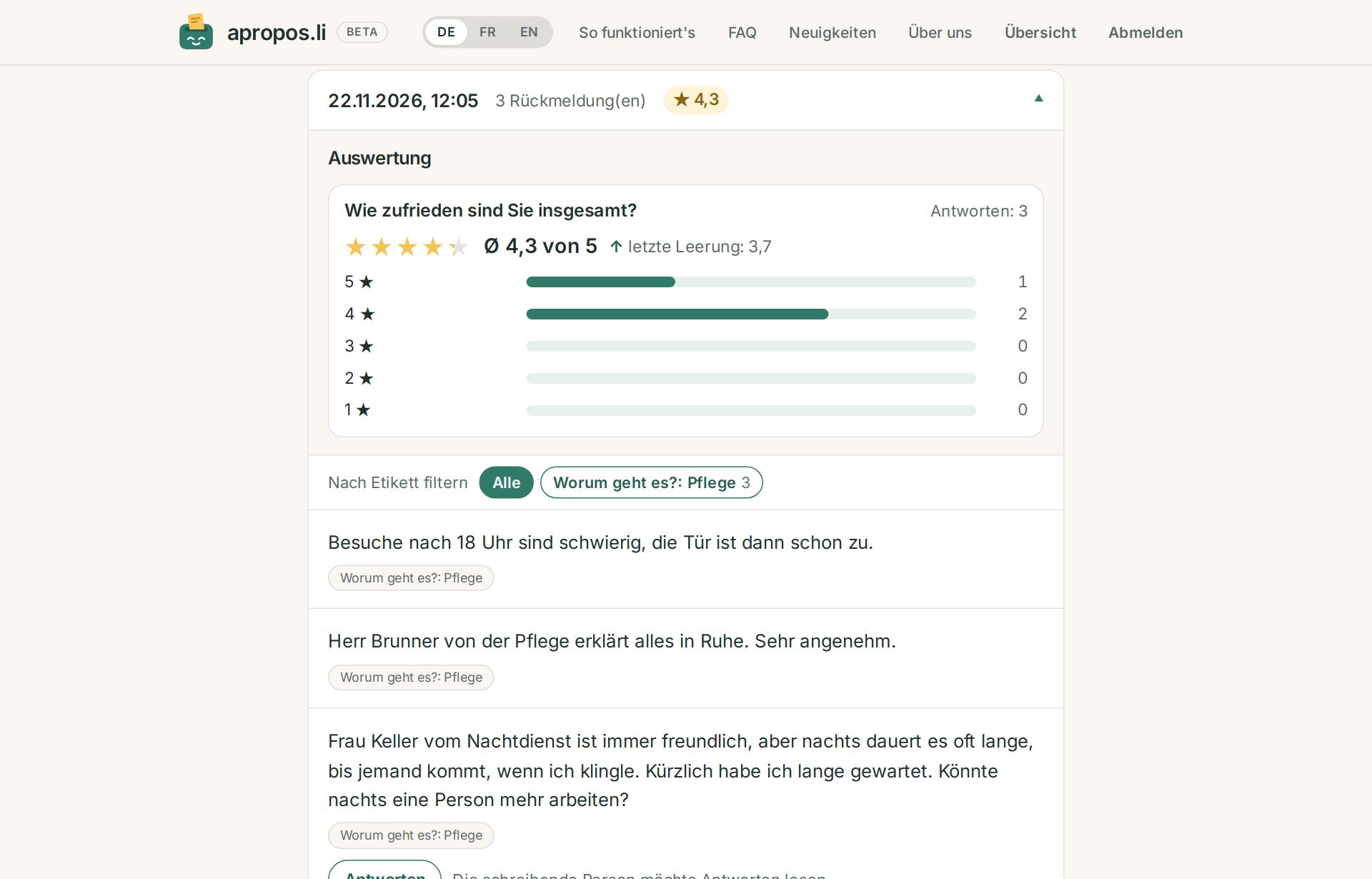
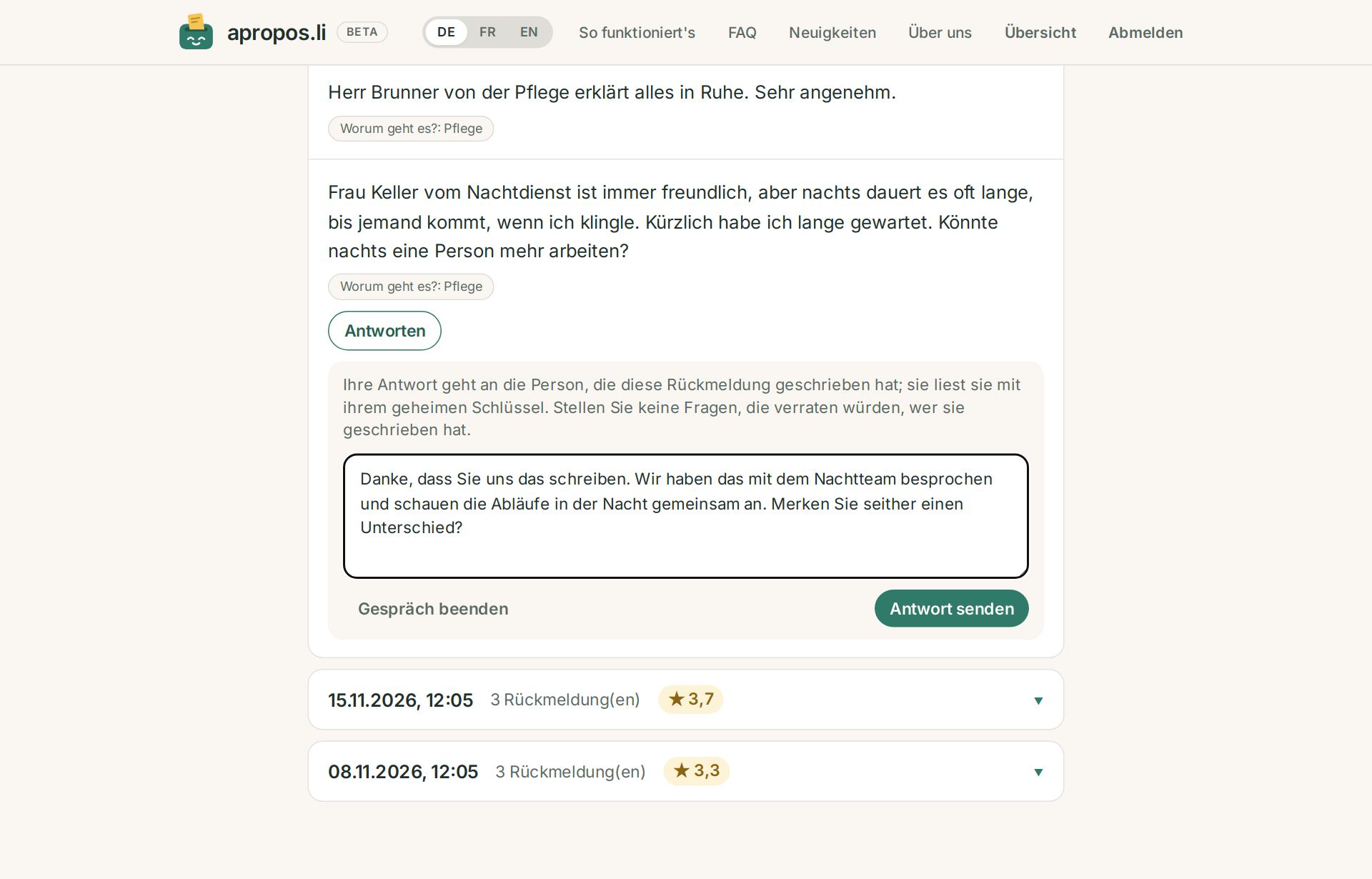
Wenn die schreibende Person es möchte, kann die Organisation antworten und sie kann zurückschreiben, ohne dass jemand erfährt, wer sie ist.
Wenn die schreibende Person Antworten lesen möchte, zeigt die Rückmeldung «Antworten». Antworten werden vor dem Senden geprüft: Eine angreifende oder herabsetzende Antwort wird abgelehnt, mit einem ruhigeren Vorschlag.
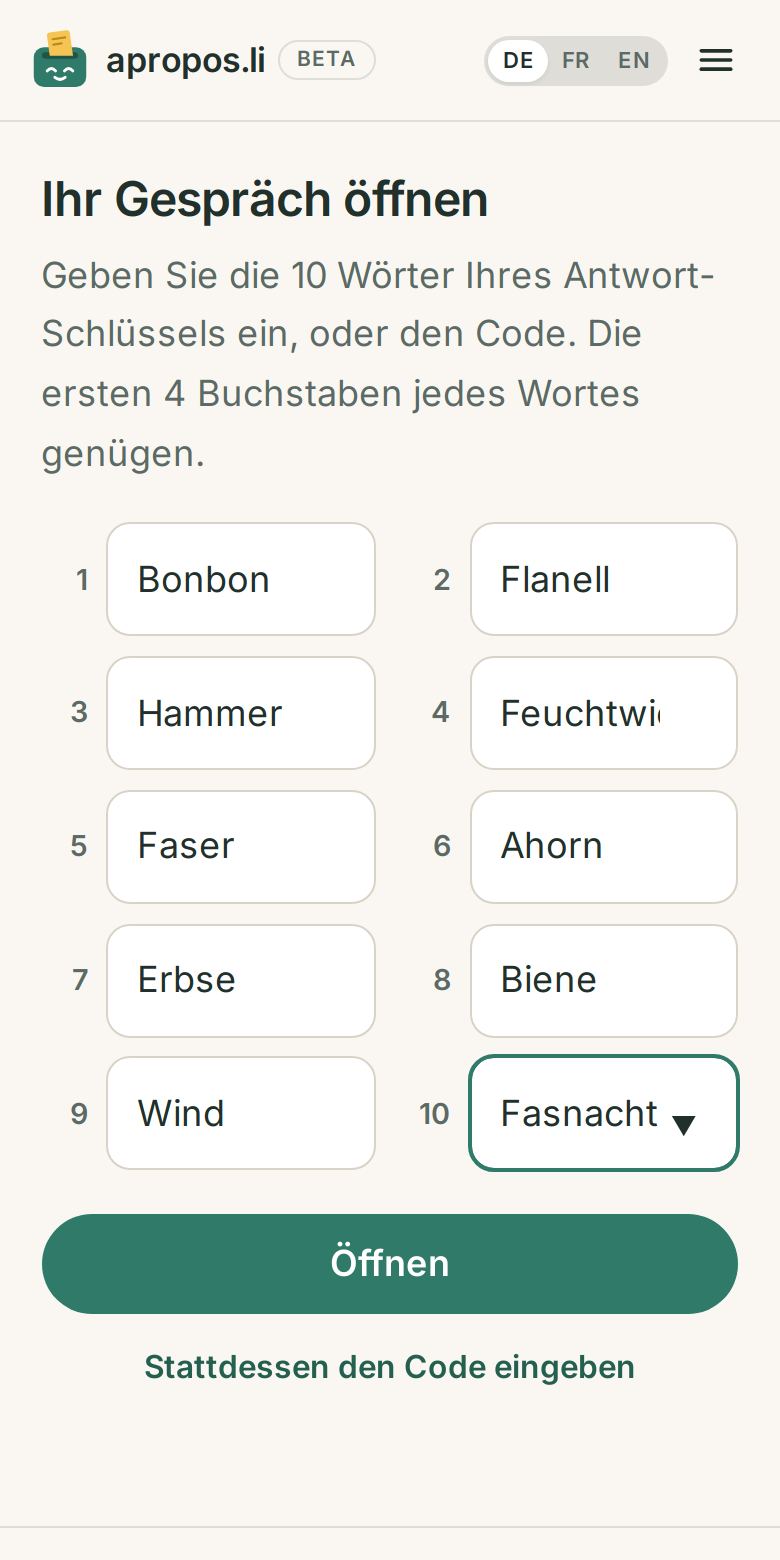
Die schreibende Person öffnet apropos.li/r und gibt die zehn Wörter (die ersten vier Buchstaben genügen) oder den Code ein. Auf dem Gerät wird nichts gespeichert.
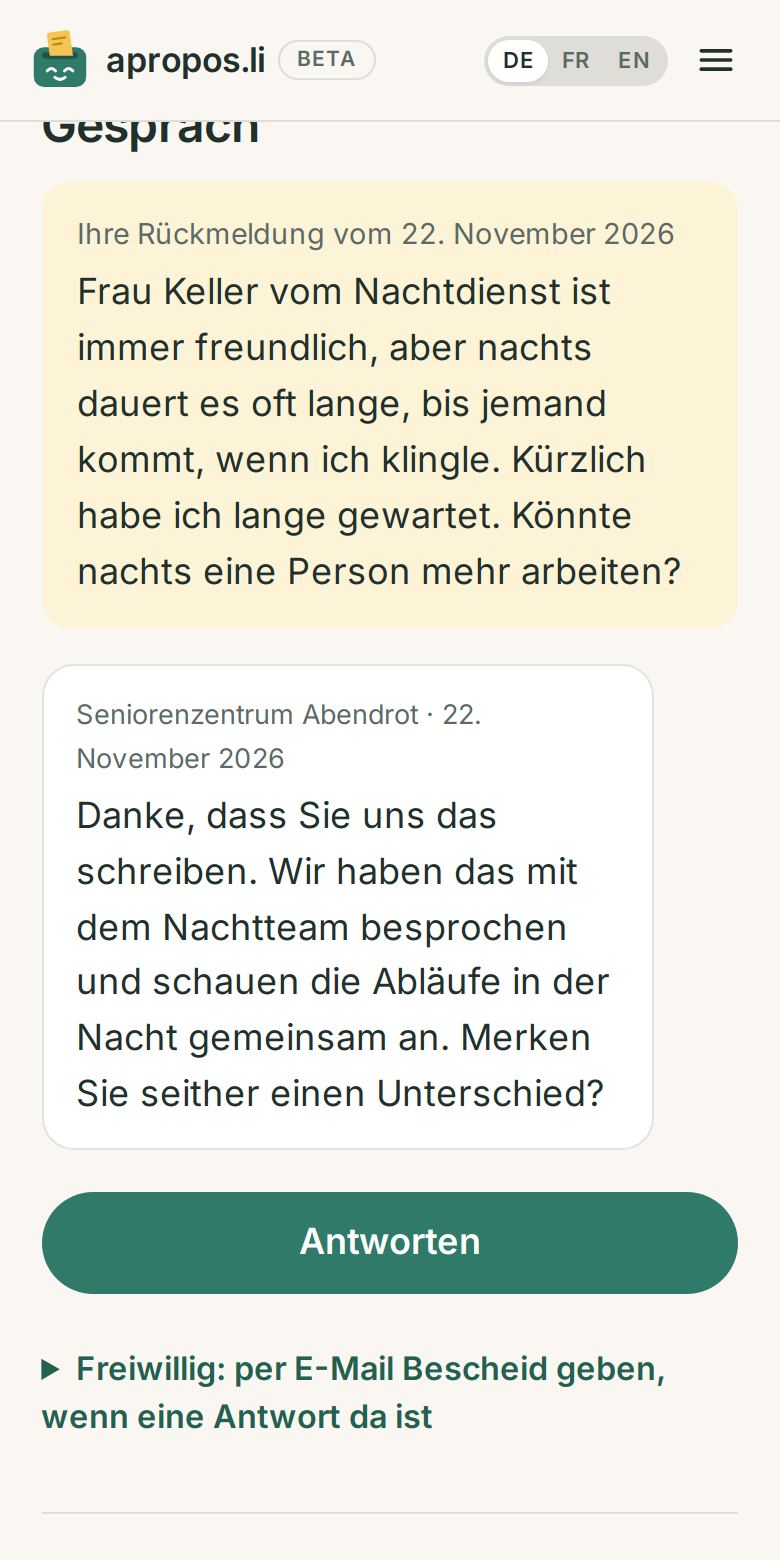
Die eigene Rückmeldung und die Antwort, nur mit Datum, ohne Uhrzeit.
Eine Antwort wird geprüft wie eine Rückmeldung: Angaben, die die Person erkennbar machen könnten, werden entfernt. Mehrere Nachrichten zusammen verraten mehr; die Seite sagt das auch.
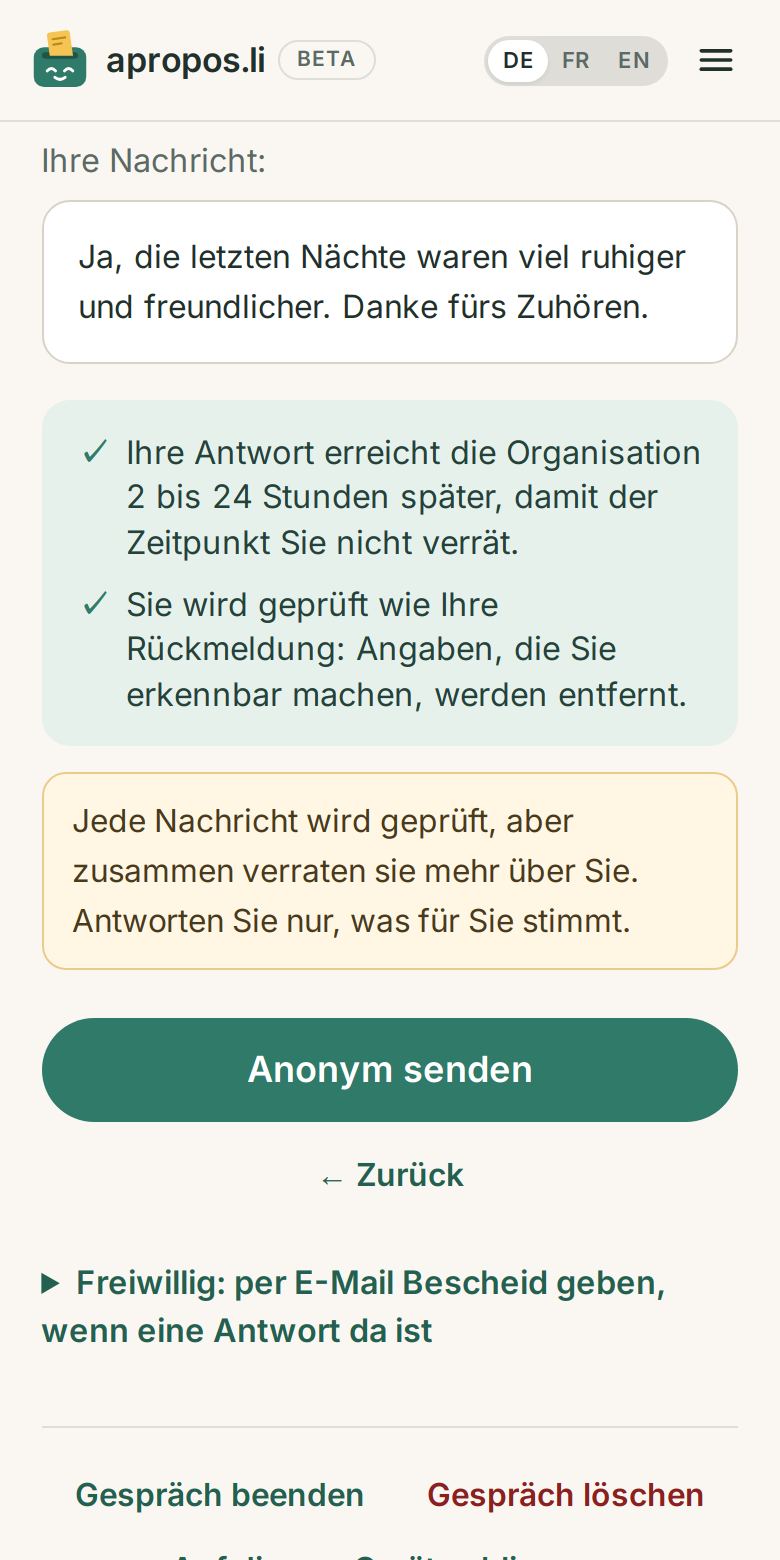
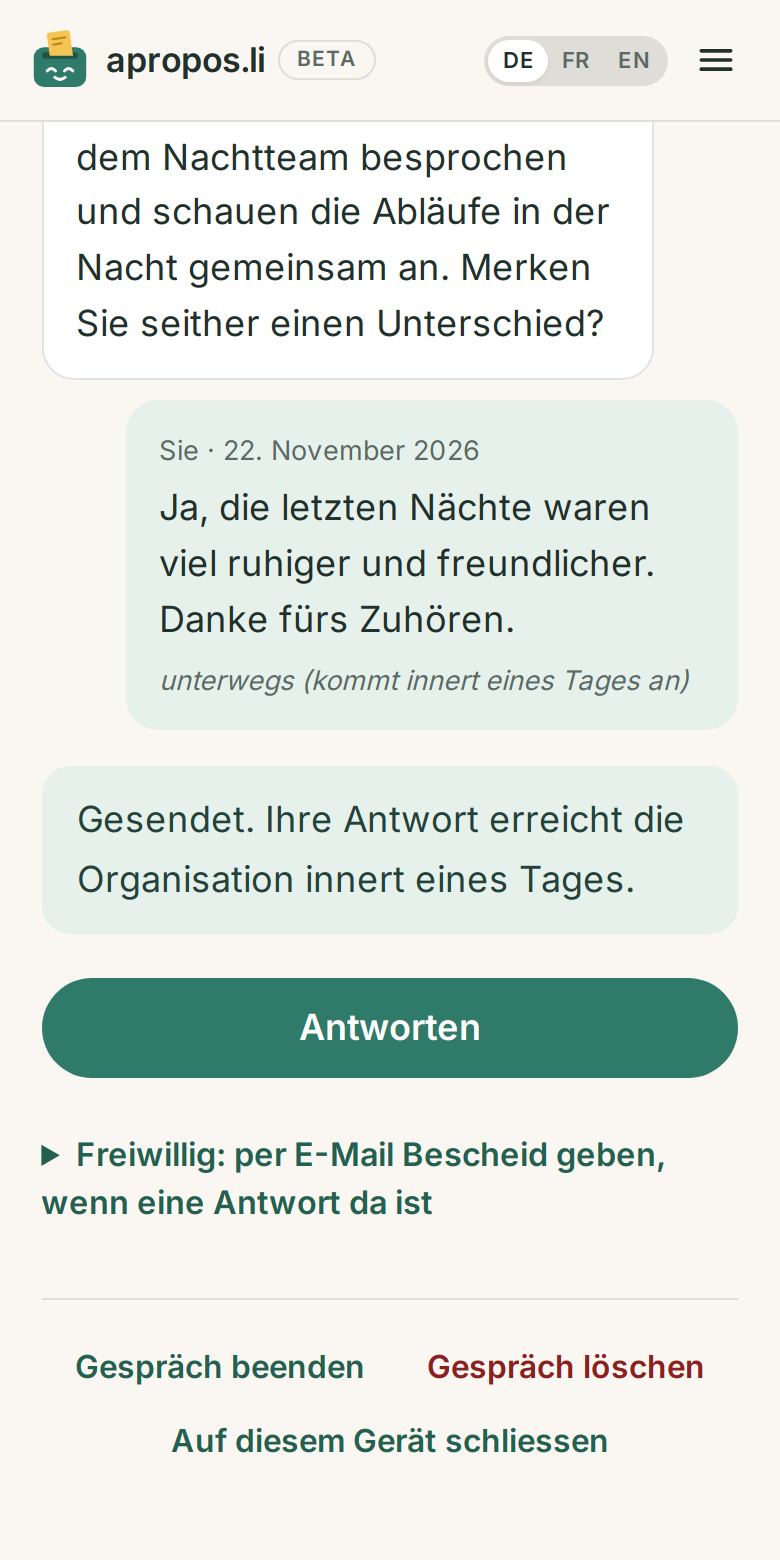
Die Antwort erreicht die Organisation 2 bis 24 Stunden später, zu einer zufälligen Zeit während der Arbeitszeit. So verrät der Zeitpunkt des Schreibens nichts.
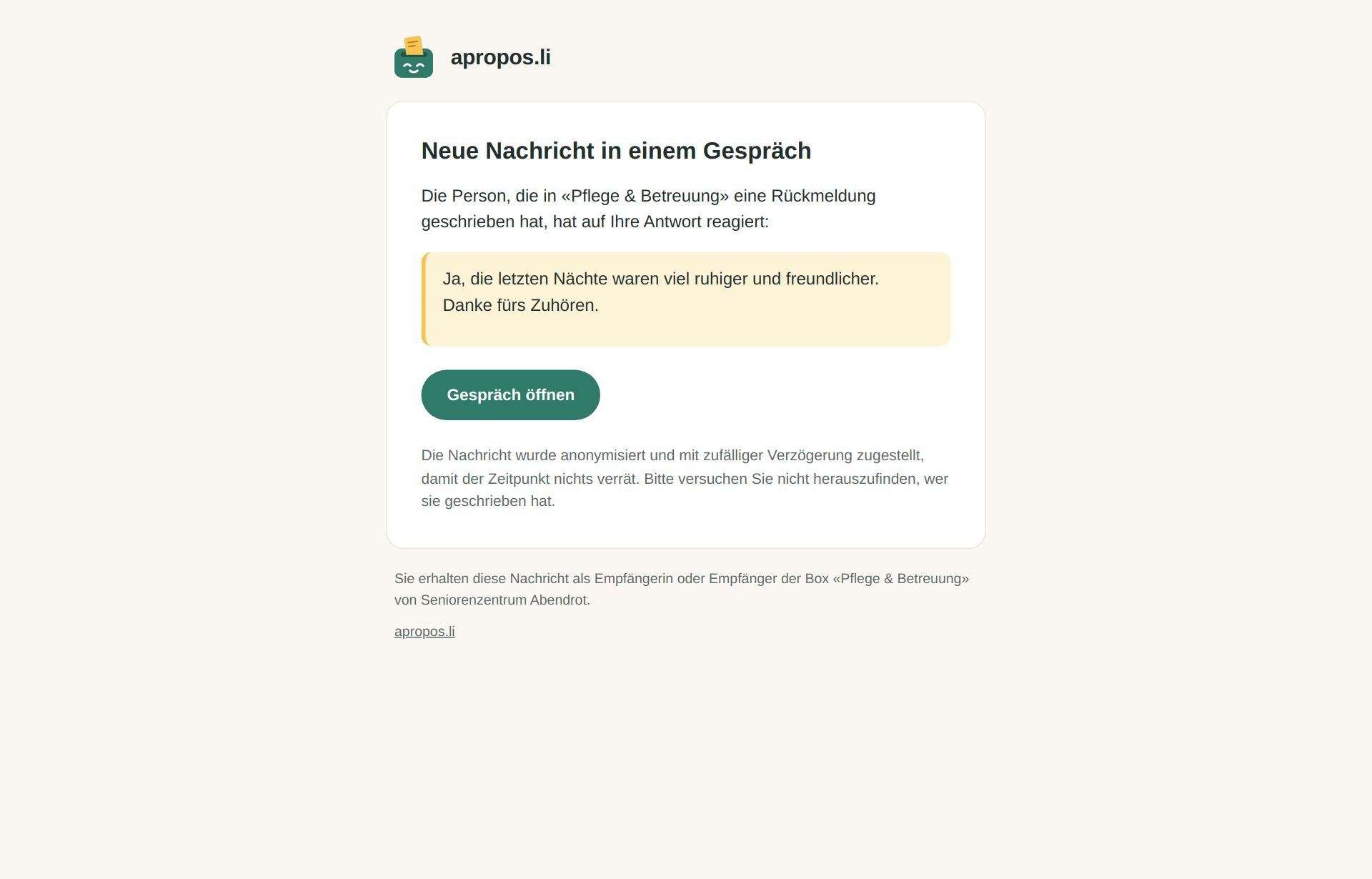
Die Organisation erfährt per E-Mail, dass eine Antwort eingetroffen ist.
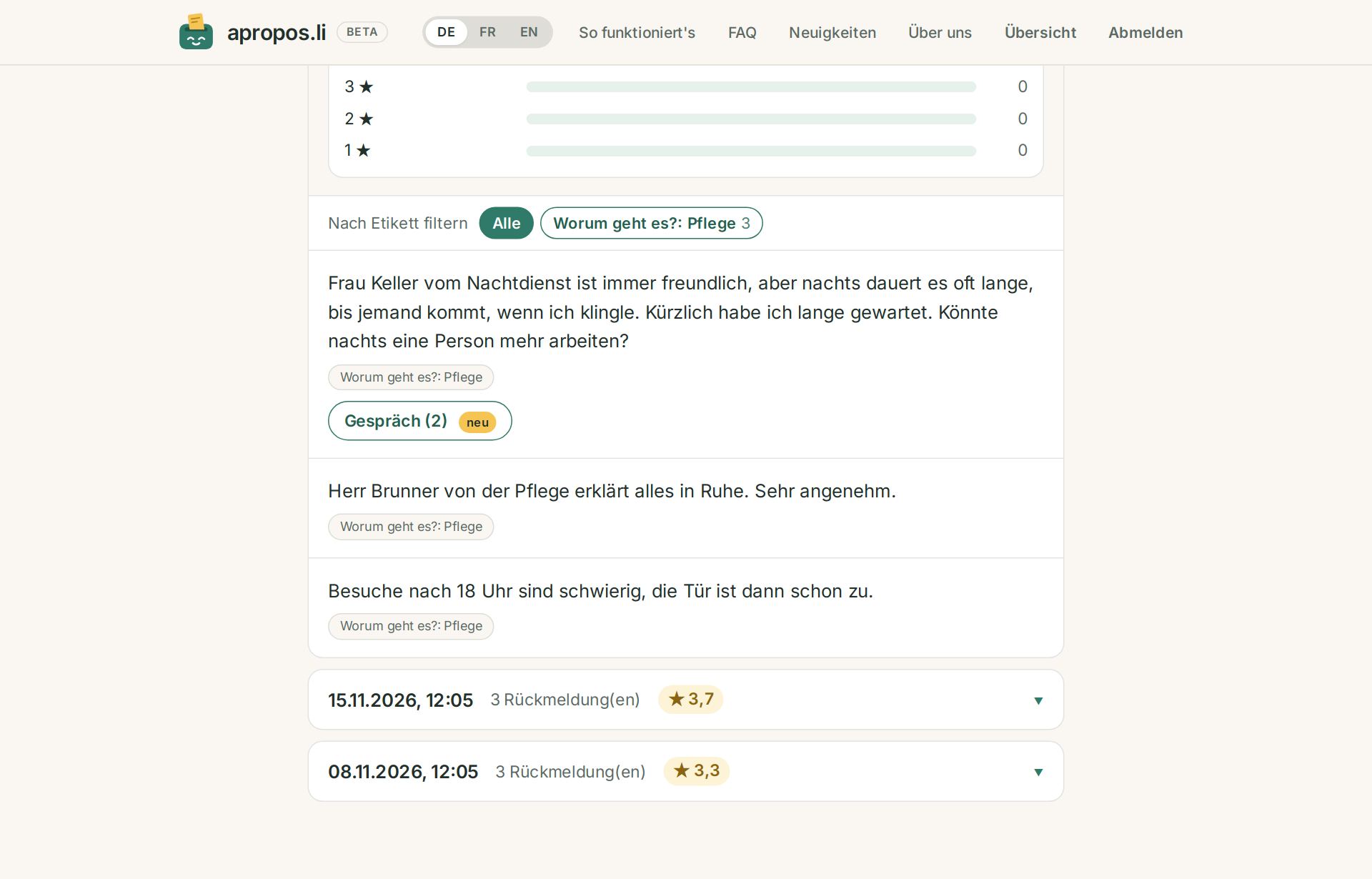
Auf der Seite «Eingänge» zeigt das Gespräch, wie viele Nachrichten es hat, und «neu», bis es geöffnet wird.
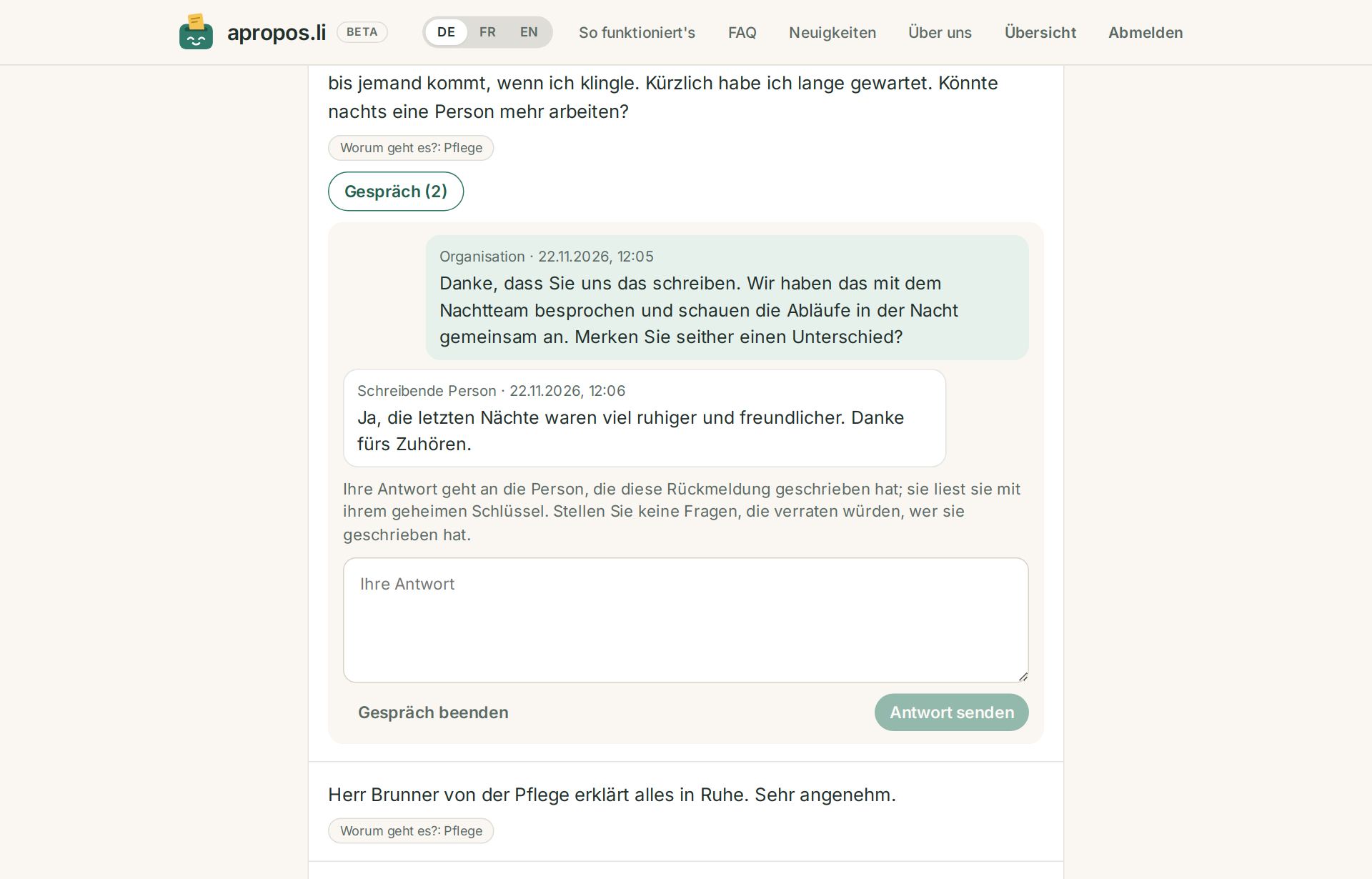
Beide Seiten lesen das Gespräch der Reihe nach. Jede Seite kann es beenden, die schreibende Person kann es löschen, und nach 90 Tagen ohne Nachricht wird es vergessen.
Für eine Rückmeldung an eine Person oder ein Team, die apropos.li noch nicht nutzen.
Die Person, der Sie etwas sagen möchten, hat keine Box? Auf apropos.li/start wählen Sie: zuerst sammeln, dann wartet Ihre Rückmeldung, bis mehrere Personen an dieselbe Adresse geschrieben haben, oder direkt senden, allein und später zu einer zufälligen Zeit.
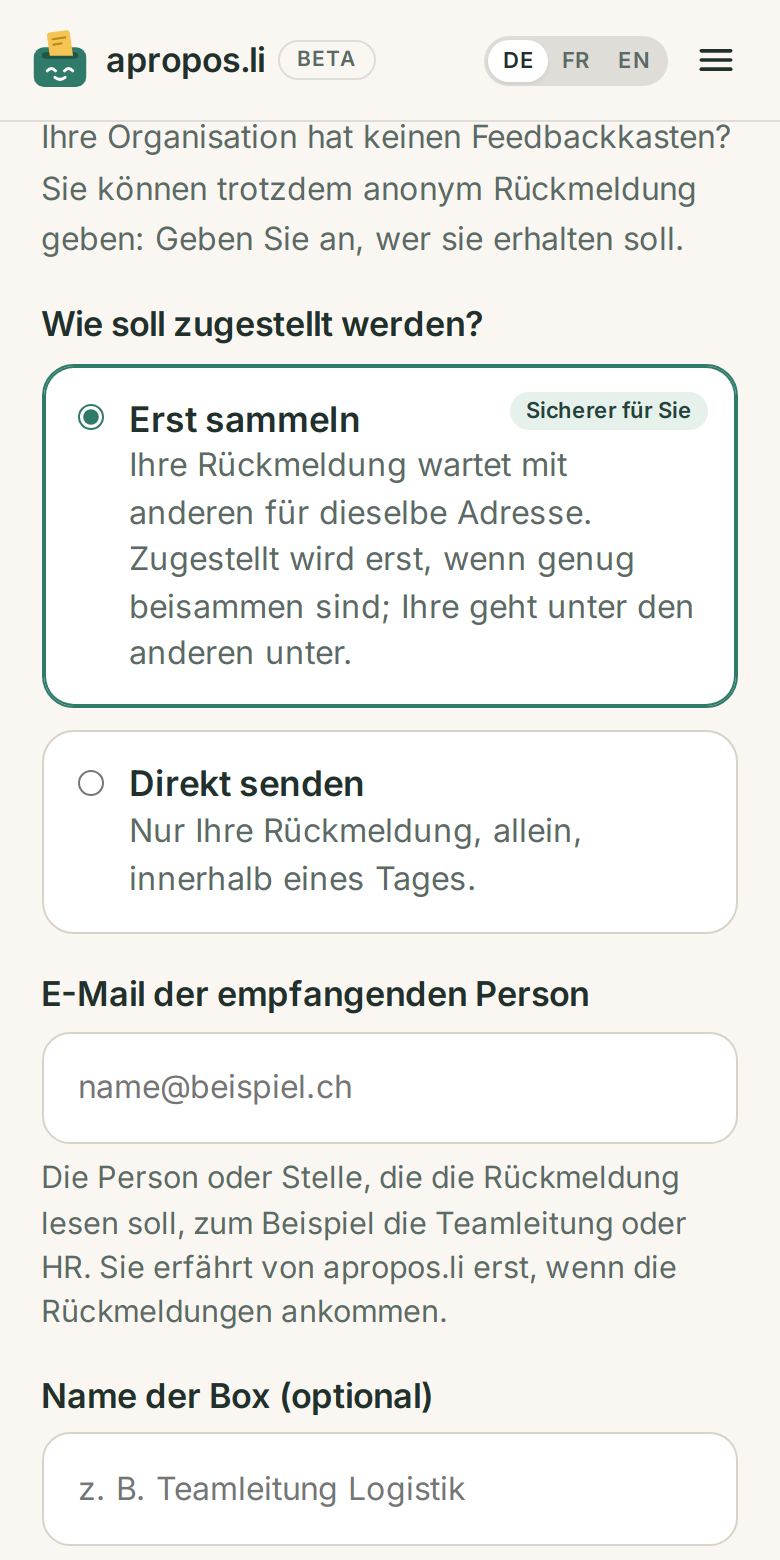
Sie geben die Adresse der empfangenden Person ein. Niemand erfährt, wer die Box eröffnet hat oder ob es schon eine gab. Danach ist es dasselbe Formular: schreiben, prüfen, senden. Eine direkte Rückmeldung wird zusätzlich auf Beleidigungen geprüft; Kritik bleibt erlaubt.
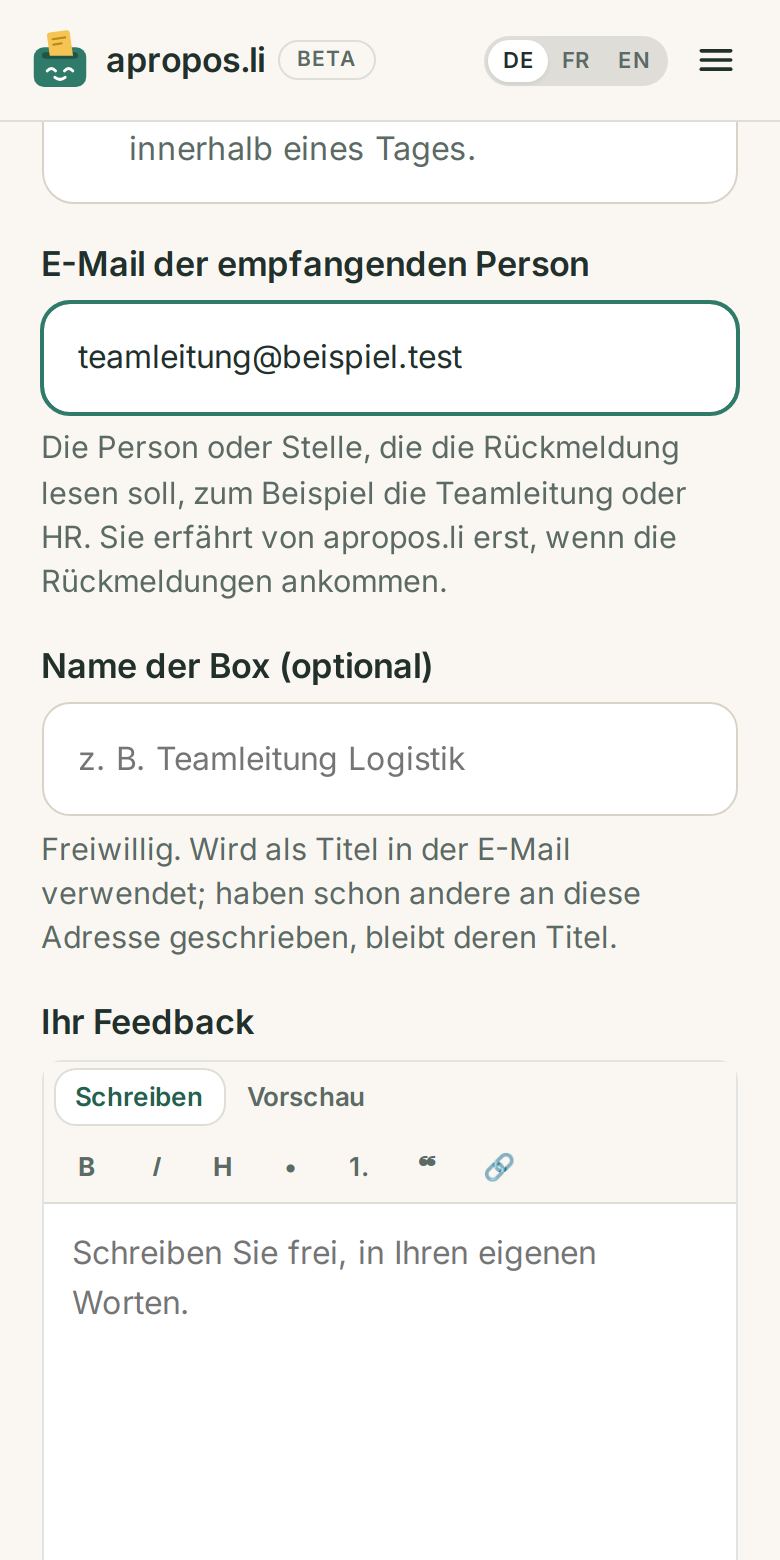
Ein paar Minuten, dann hängt das Plakat.
Mit dem Namen der Organisation und einer E-Mail-Adresse; danach die Adresse über den Link in der E-Mail bestätigen. Eine Organisation kann bis zu drei Kästen haben.
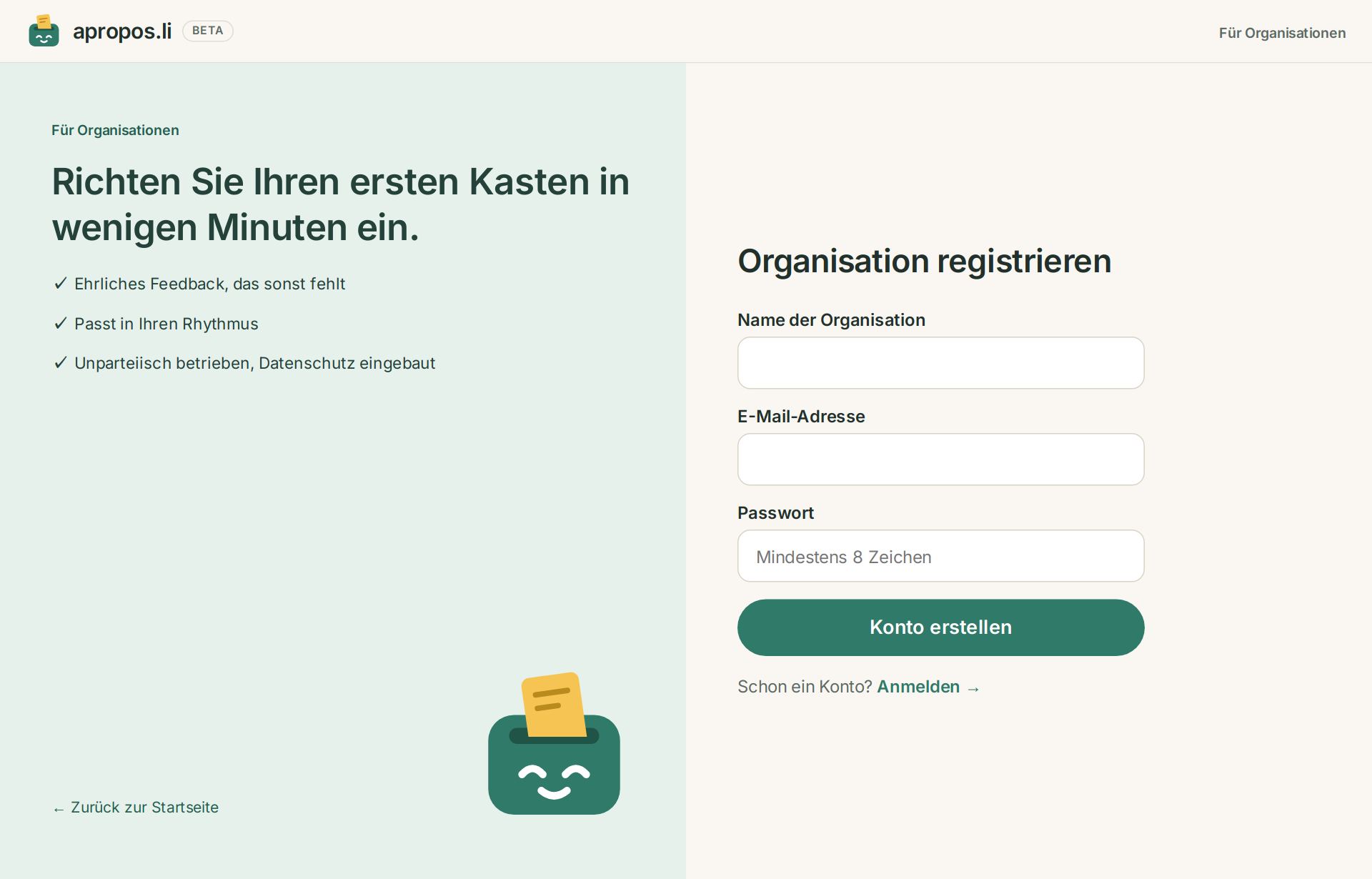
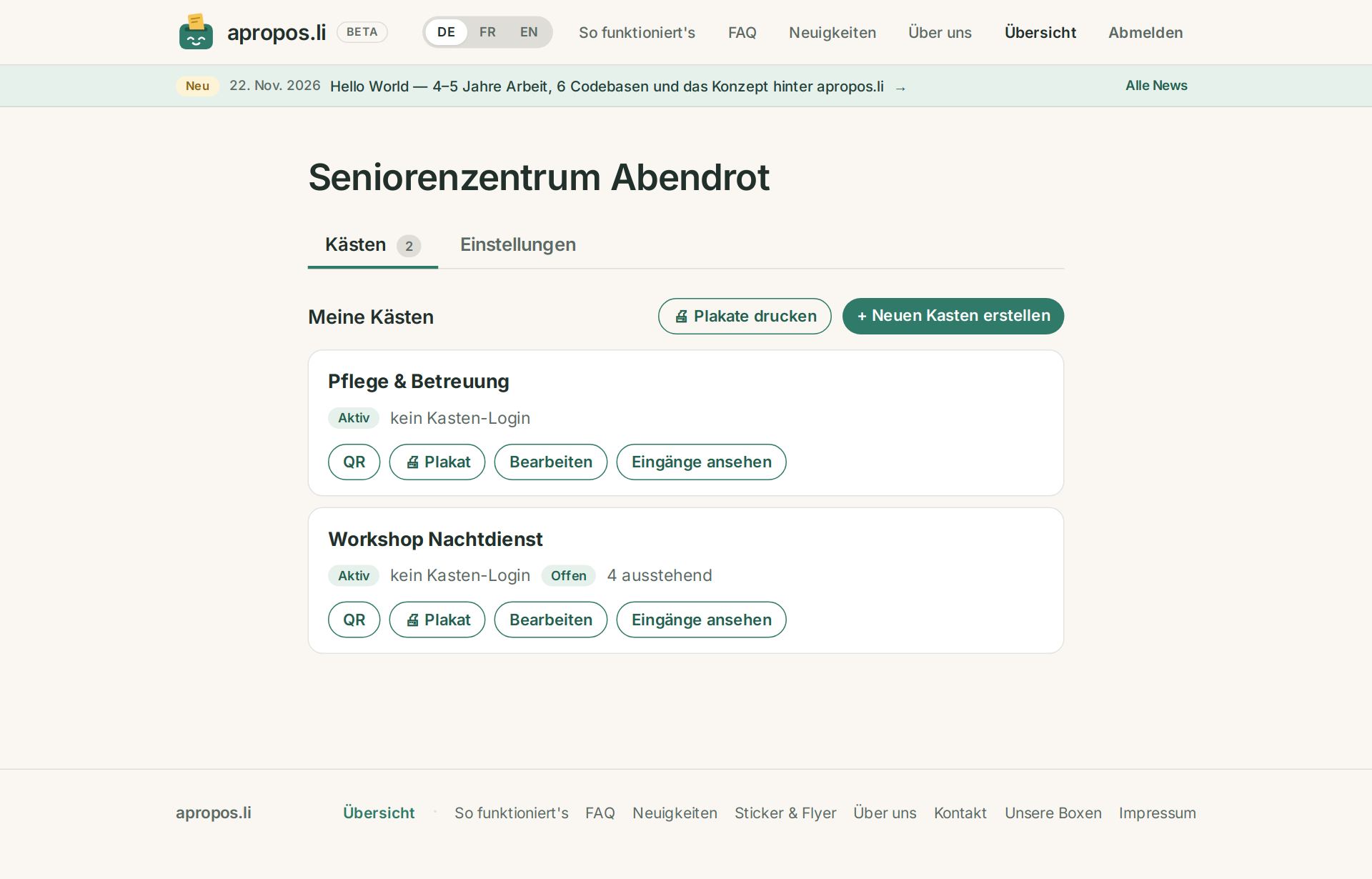
Ein Kasten pro Team, Thema oder Ort. Jeder Kasten hat seinen eigenen Link und QR-Code.
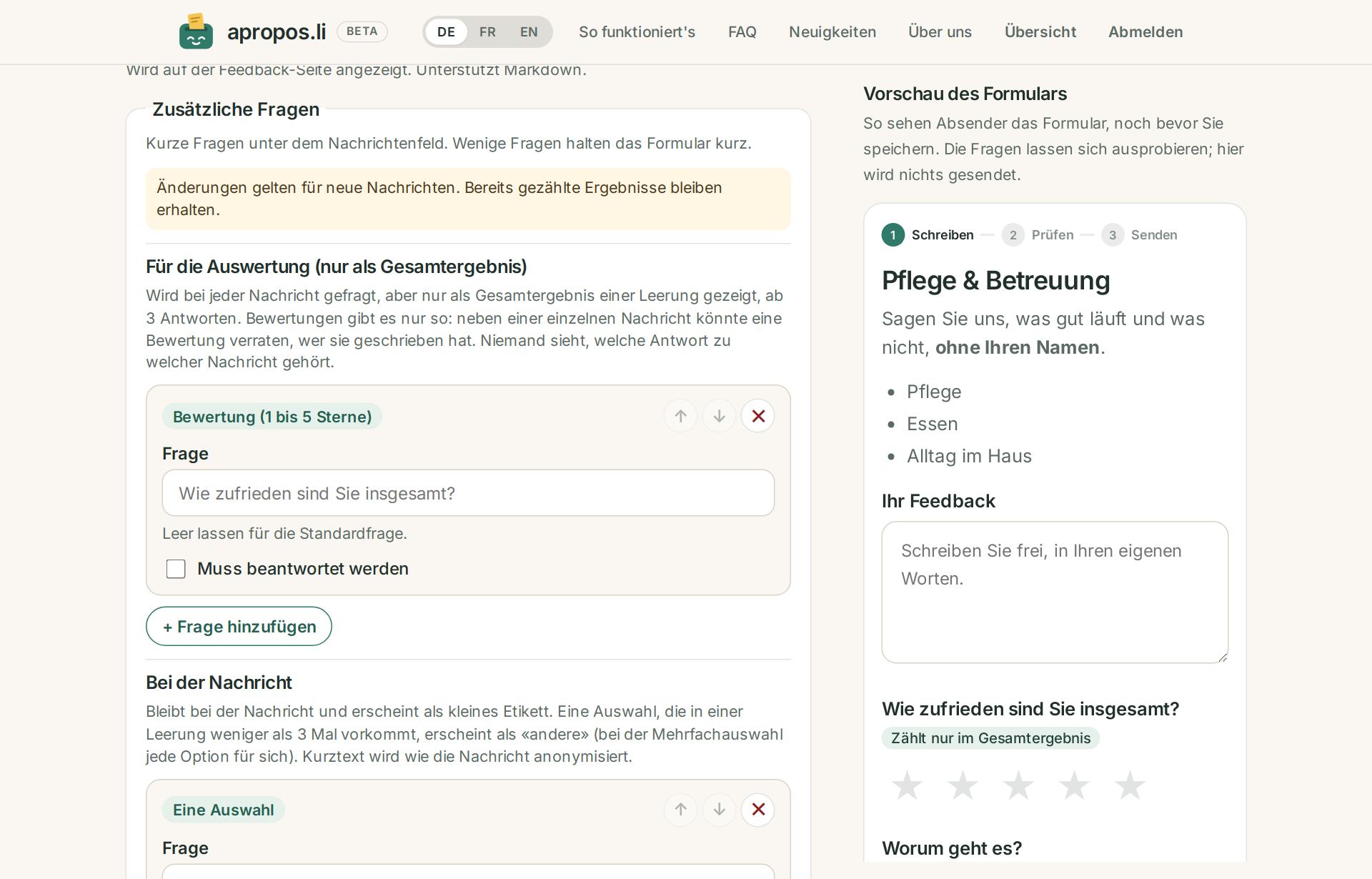
Unter «Zusätzliche Fragen» legen Sie bis zu fünf Fragen für die Auswertung und bis zu drei fest, die bei der Rückmeldung bleiben: Sterne, eine Skala, Ja/Nein, eine Auswahl oder mehrere, kurzer Text. Daneben zeigt eine Vorschau das Formular so, wie es Absender sehen, noch bevor Sie speichern.
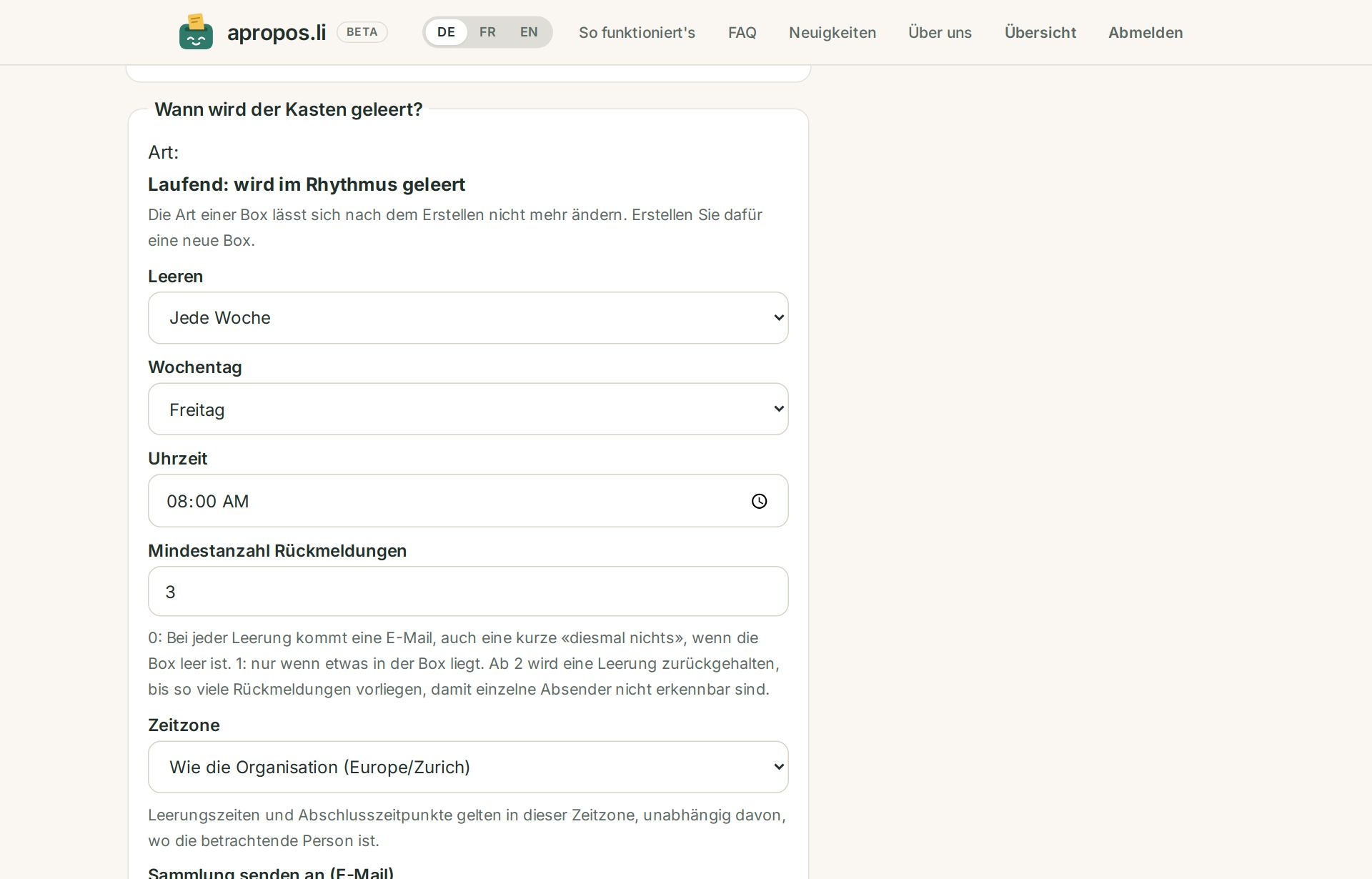
Täglich, wöchentlich oder monatlich (zum Beispiel am ersten Montag), die Uhrzeit, die Mindestzahl Rückmeldungen pro Zustellung und wer sie erhält. Mit der Mindestzahl 0 schickt jede Leerung eine E-Mail; ob eine leere Leerung jedes Mal, einmal im Monat oder nie eine kurze Nachricht schickt, wählen Sie selbst. Oder ein Anlass-Kasten: einmal am Schluss geleert (mehr dazu unten).
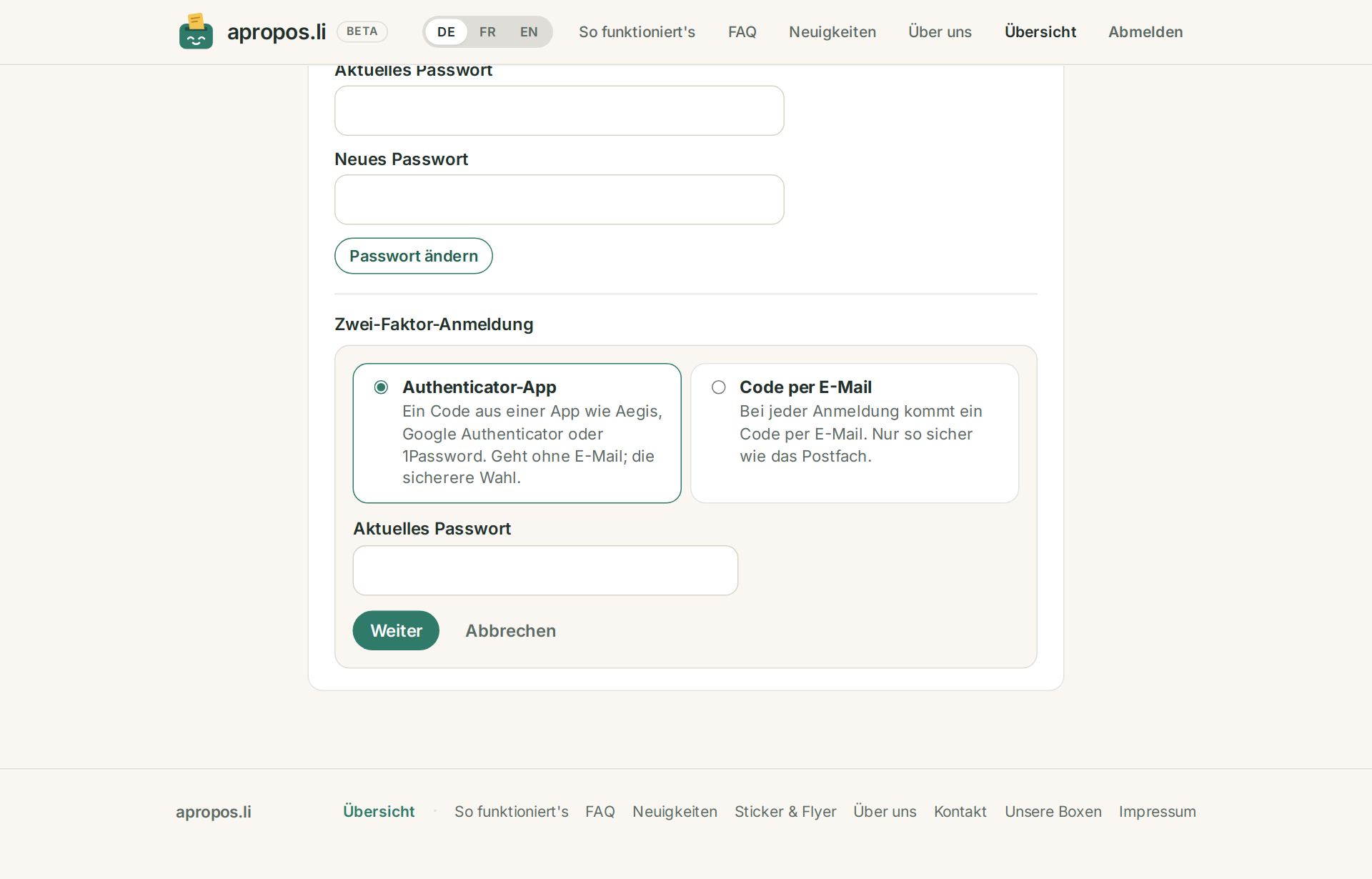
Schalten Sie in den Einstellungen die Zwei-Faktor-Anmeldung ein: Die Anmeldung braucht dann zusätzlich einen Code aus einer Authenticator-App oder per E-Mail. Acht Wiederherstellungscodes helfen, wenn das Handy verloren geht. Ein Einblick-Login schaltet sie auf seiner Seite mit den Leerungen für sich selbst ein.
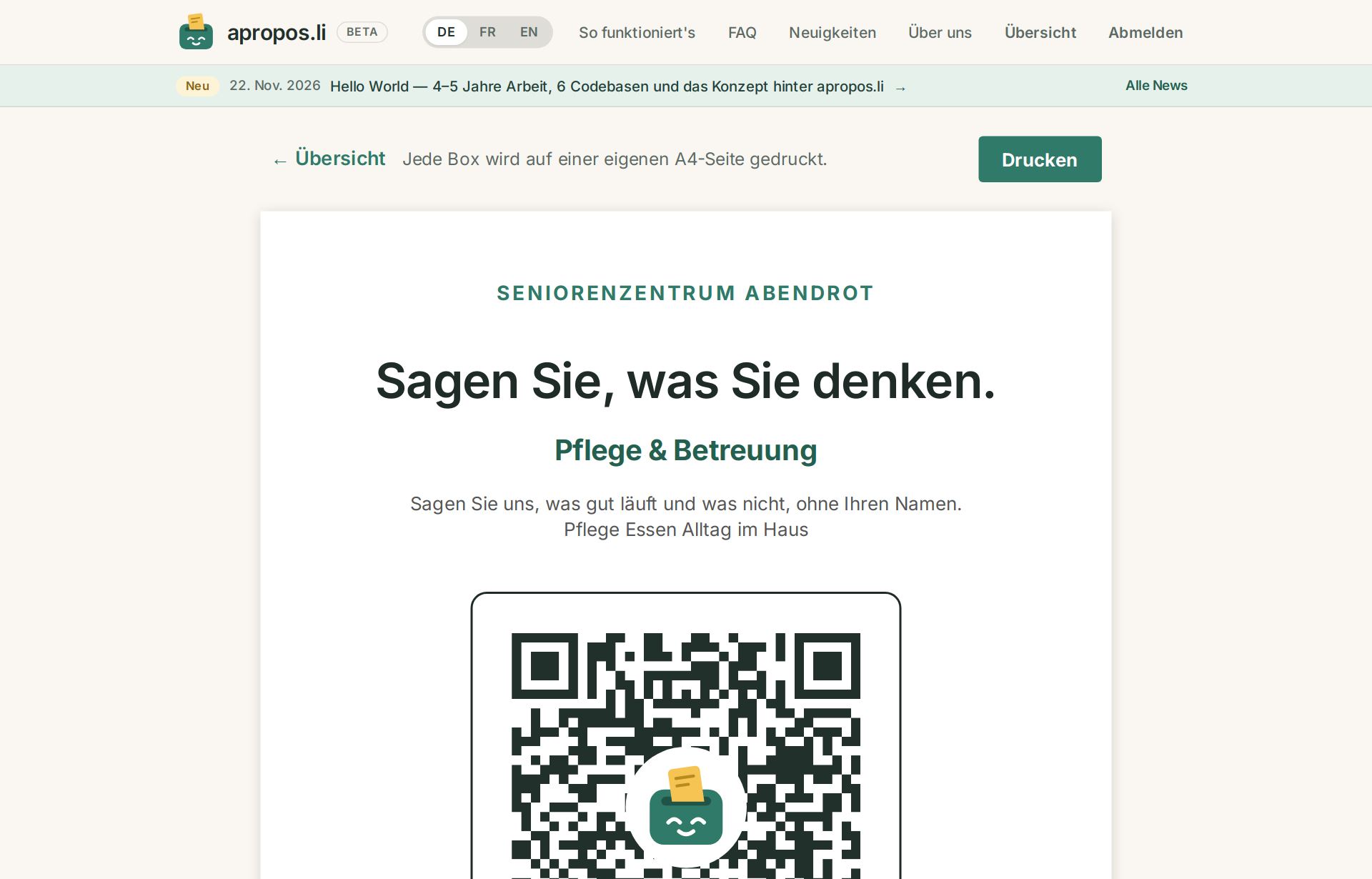
Ein A4-Plakat pro Kasten mit QR-Code. Dort aufhängen, wo es gesehen wird.
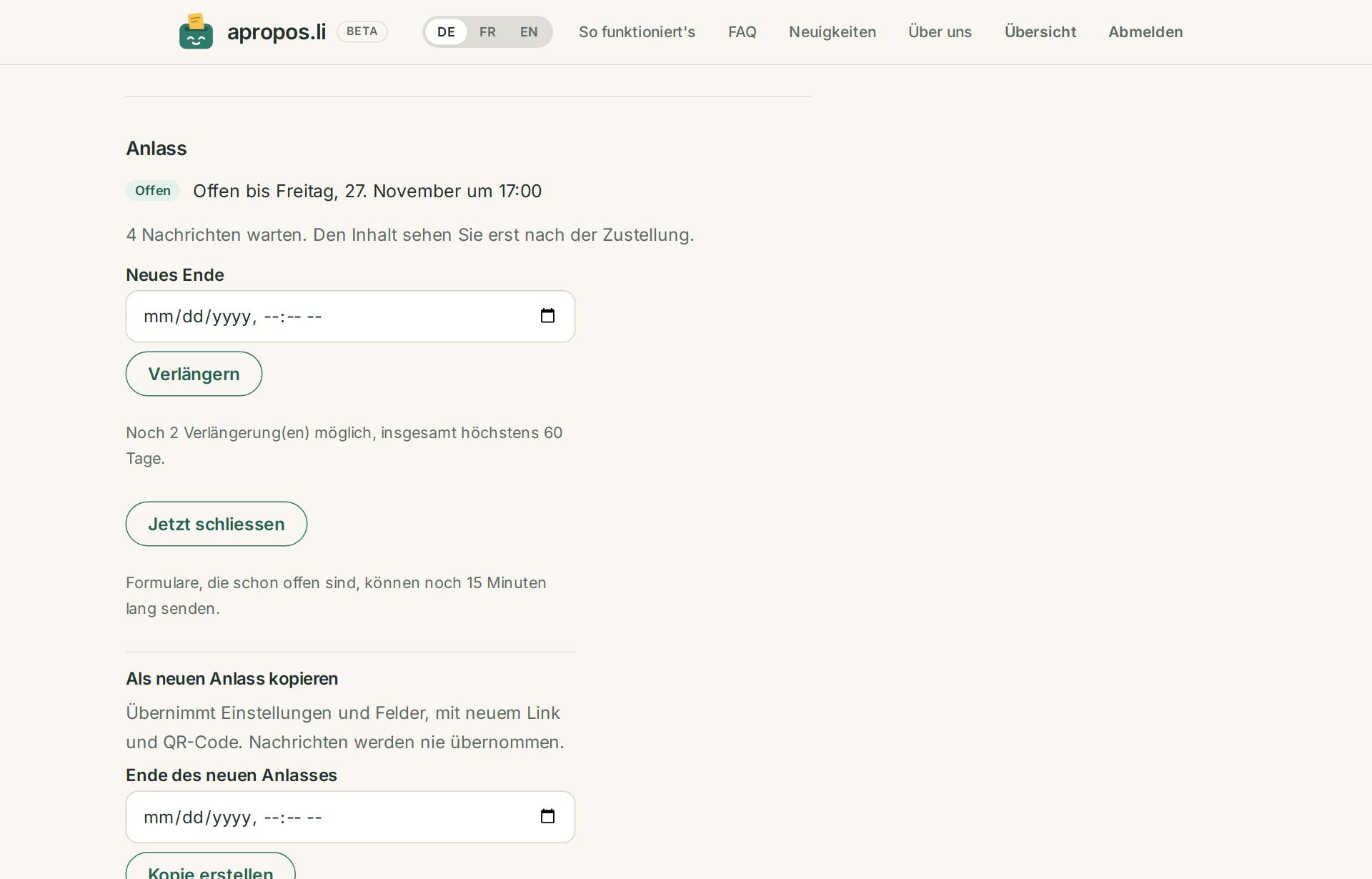
Eine Tagung, ein Workshop, eine Umfragerunde: ein Kasten, der für eine feste Zeit offen ist und einmal zustellt.
Sie wählen das Ende und auf Wunsch einen Beginn, höchstens 60 Tage auseinander. Solange er offen ist, können Sie ihn zweimal verlängern oder sofort schliessen. Nach dem Ende kommen alle Rückmeldungen zusammen und gemischt; sind es weniger als drei, wird nichts zugestellt, und Sie können einmal um eine Woche verlängern. Die Rückmeldungen bleiben 90 Tage online, auch als CSV, und der Kasten lässt sich für den nächsten Anlass kopieren.
Das Formular eines Anlass-Kastens sagt, bis wann er offen ist. Wer es vor dem Ende geöffnet hat, kann noch 15 Minuten lang senden; danach steht auf dem Formular, dass der Kasten geschlossen ist.
Die Prüfung macht eine KI: bald auf unserem eigenen Server, wahlweise über einen von uns eingerichteten KI-Dienst in der Cloud, erreichbar nur über unseren Server. Solange apropos.li in Entwicklung ist, kann sich diese Einrichtung ändern.
Fragen zu Anonymität, Datenschutz oder zum Einsatz in Ihrer Organisation sind willkommen.